电脑端
Windows客户端下载、教程(推荐使用V2rayN)
V2RayN Windows使用教程
适合 Windows8+ 用户,完成下载安装到订阅导入。 · 优先推荐 · 入门 · 6 分钟 · 更新 2026/09/21
说明
教程编写时最新版为7.20.8,后续版本界面可能会与图片所示内容有所差异,请以最新版为准。
1.下载/解压
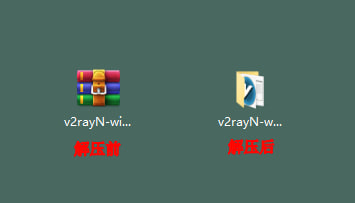
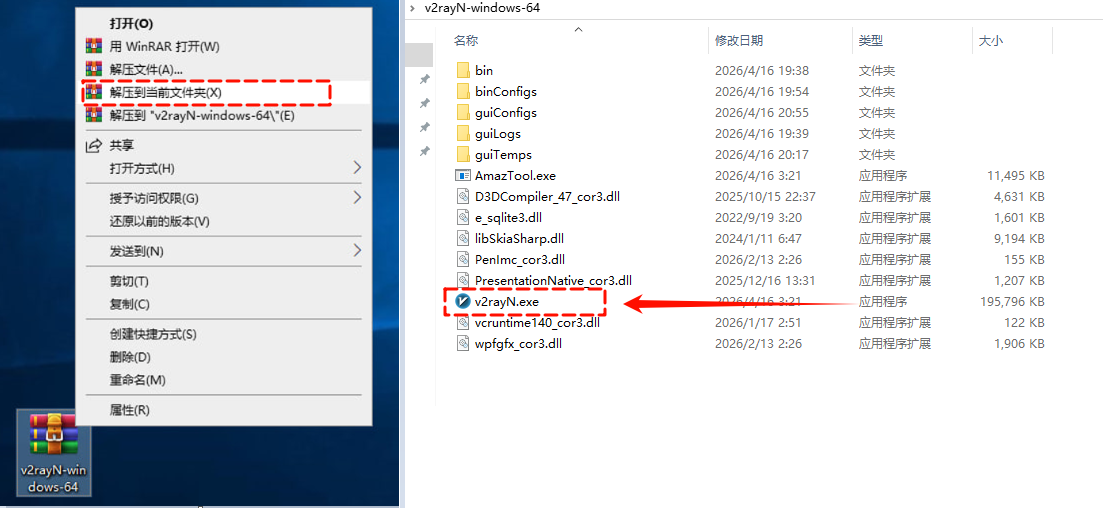
下载好的软件是压缩包方式,鼠标“右键”点击下载好的压缩包,点击“解压到当前的文件夹”完成解压,打开解压后的文件,鼠标“左键”双击打开“v2rayN.exe”
2.获取订阅地址
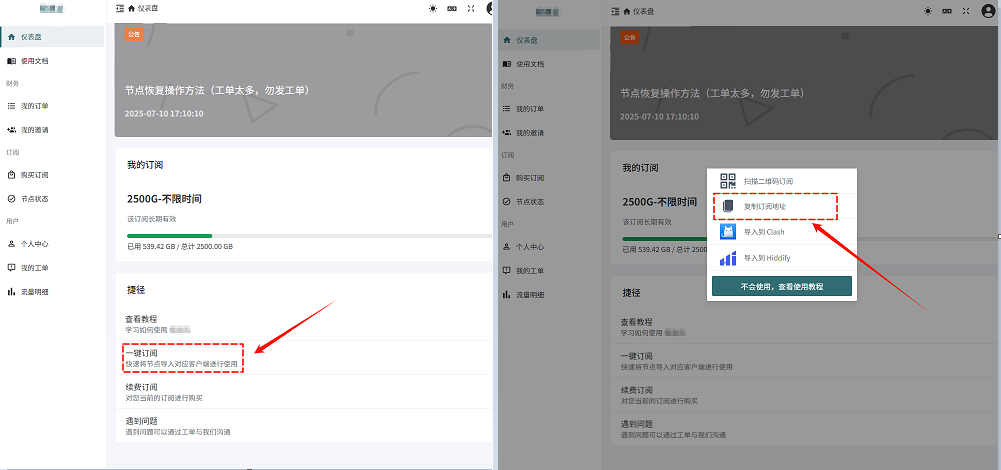
登录机场官网找到“一键订阅”,“复制订阅地址”
3.配置
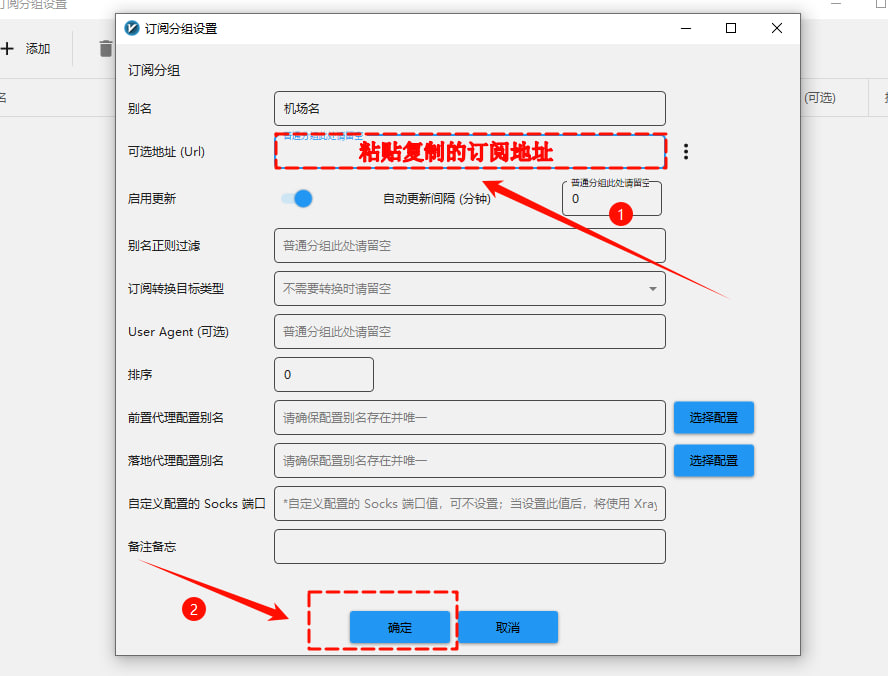
打开 V2RayN,点击「订阅分组」,再选择「订阅分组设置」,点击「添加」
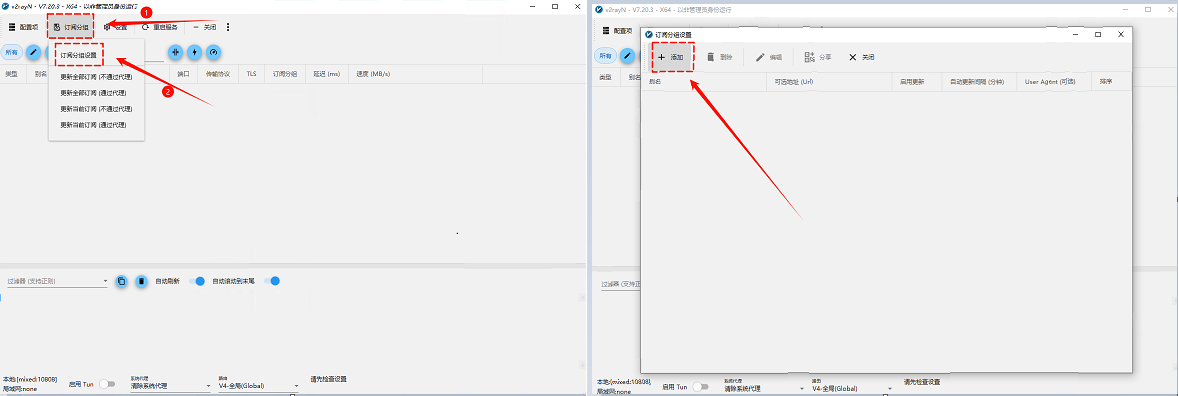
把复制的订阅地址粘贴到「可选地址(Url)」,点击「确定」
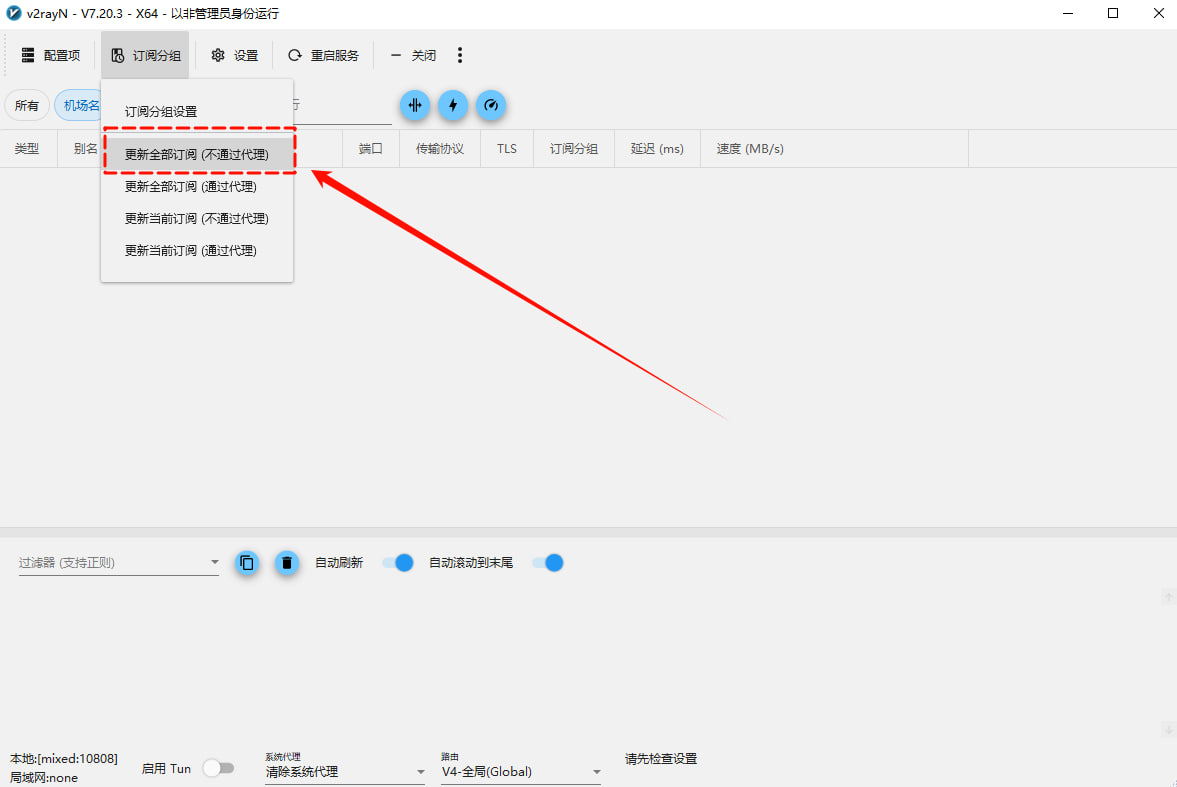
返回V2RayN主页面再次点击「订阅分组」,选择「更新全部订阅(不通过代理)」订阅节点会刷新出来。
4.使用
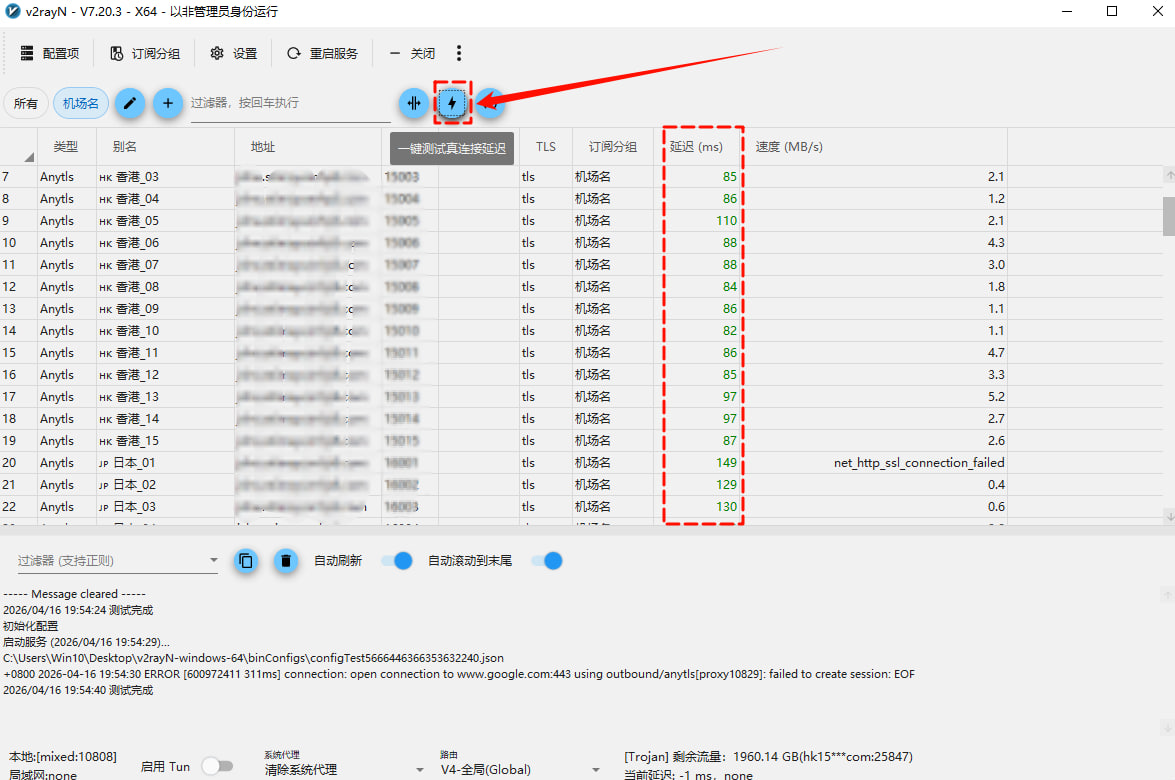
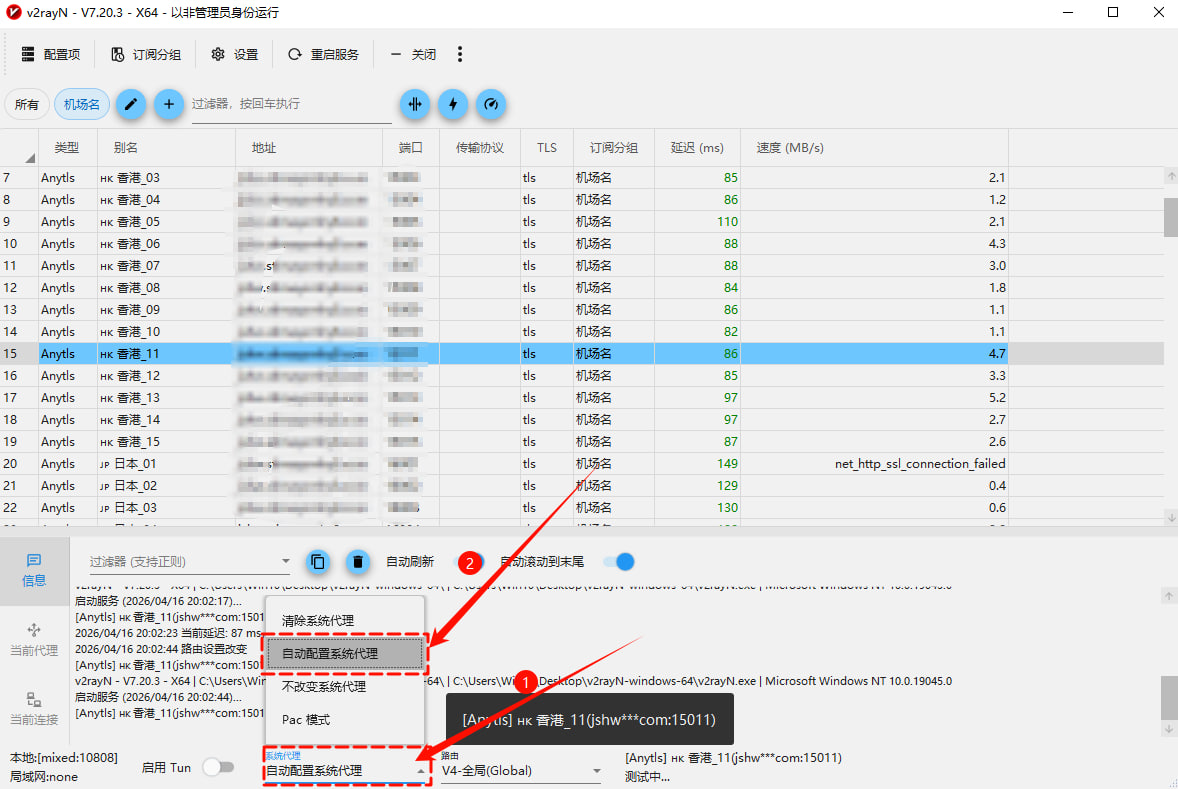
点击「闪电」按钮刷新延迟
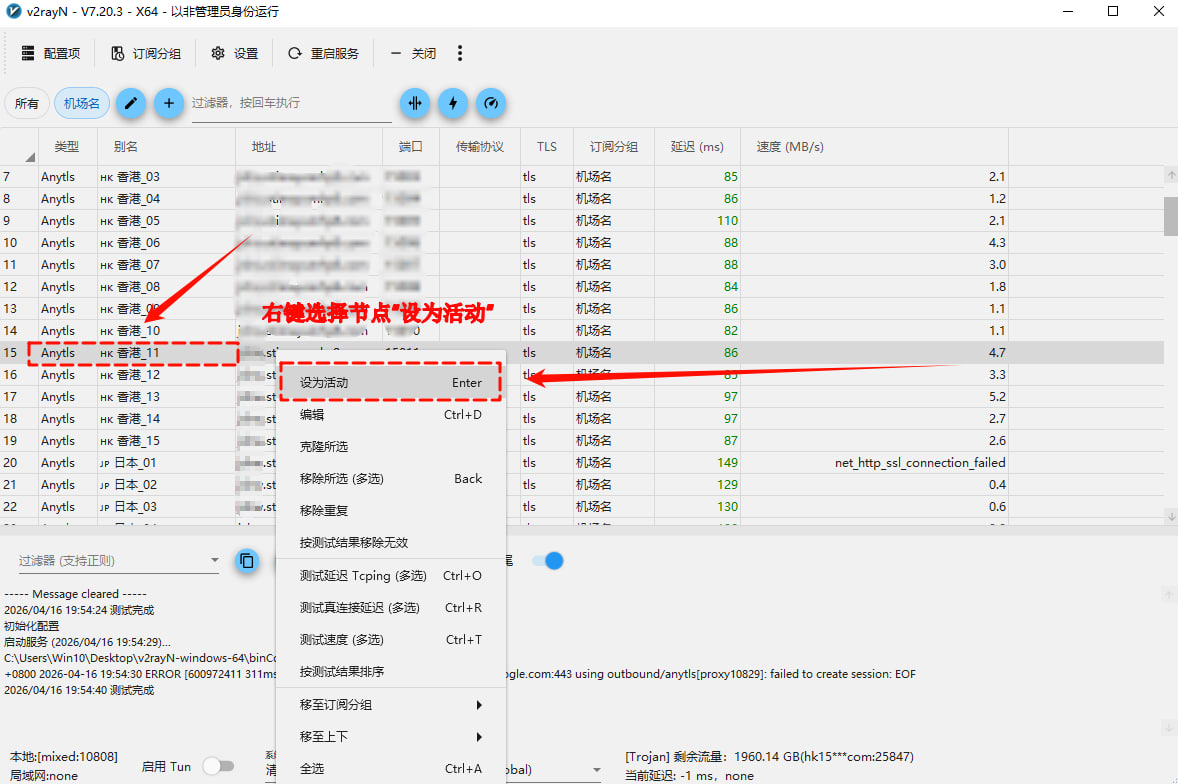
选择节点点击鼠标“右键”「设为活动」
点击下方「系统代理」选择「自动配置系统代理」开始使用。
下载链接
Clash Verge Windows使用教程
适用于Windows8+系统,完成下载安装到订阅导入。 · 入门 · 8 分钟 · 更新 2026/09/21
说明
教程编写时最新版为2.4.7,后续版本界面可能会与图片所示内容有所差异,请以最新版为准。
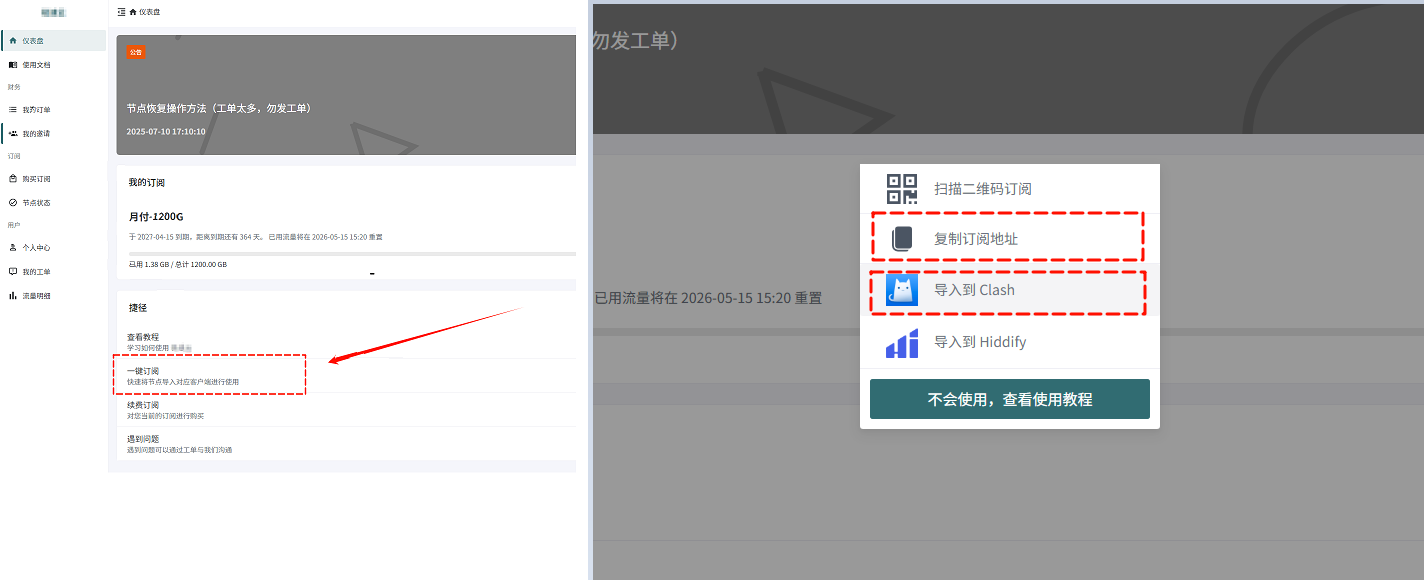
1.获取订阅地址
登录机场官网找到“一键订阅”,“复制订阅地址”或者“导入到Clash”。
2.配置与使用
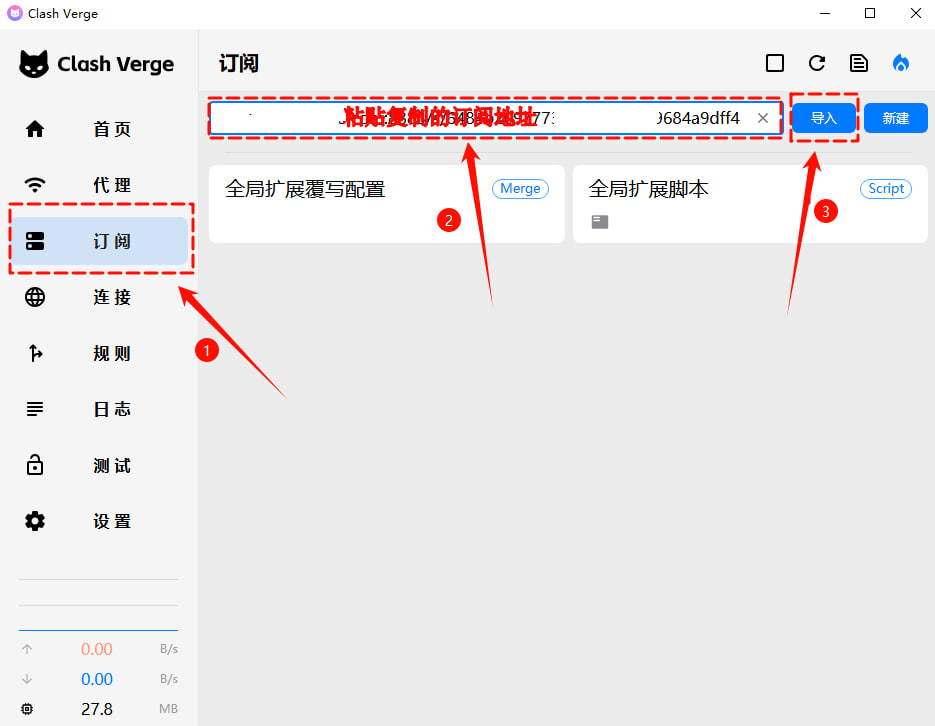
打开 Clash Verge,点击左侧「订阅」,把复制的订阅地址粘贴到「订阅栏」,点击「导入」。
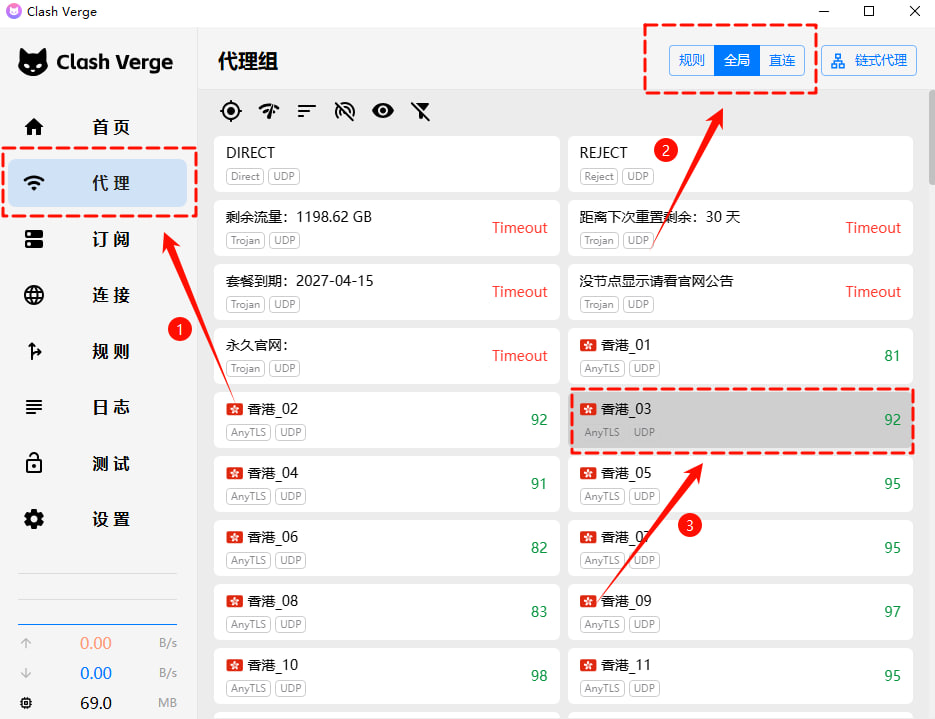
导入成功后切换到「代理」,右上角选择「全局」,自行选择节点。
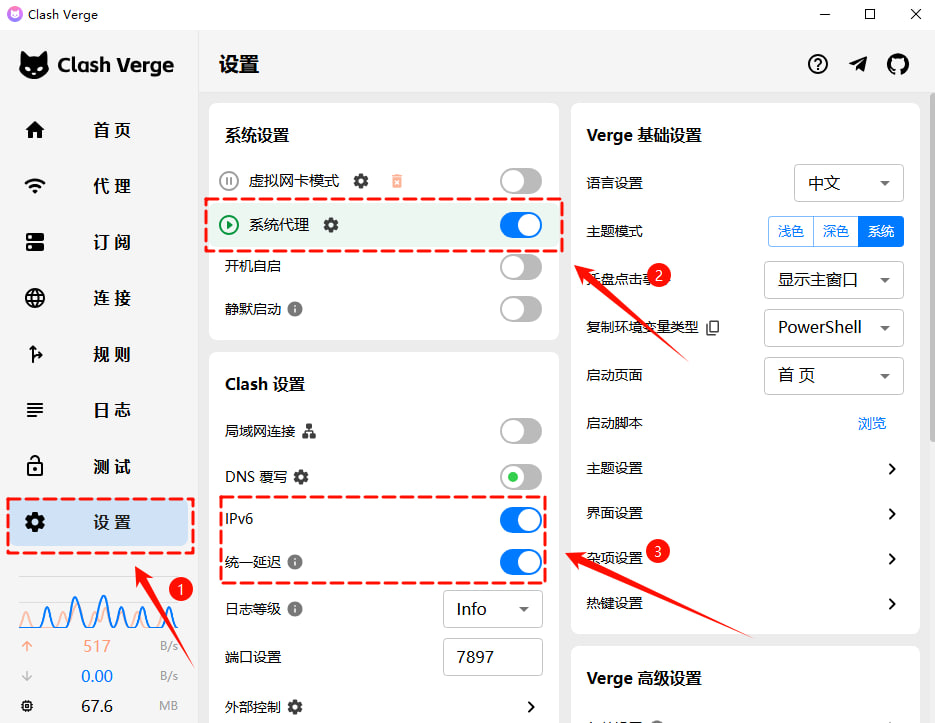
切换到「设置」,把「系统代理」「IPV6」「统一延迟」按钮打开,开始使用。
节点超时(Timeout)处理方法
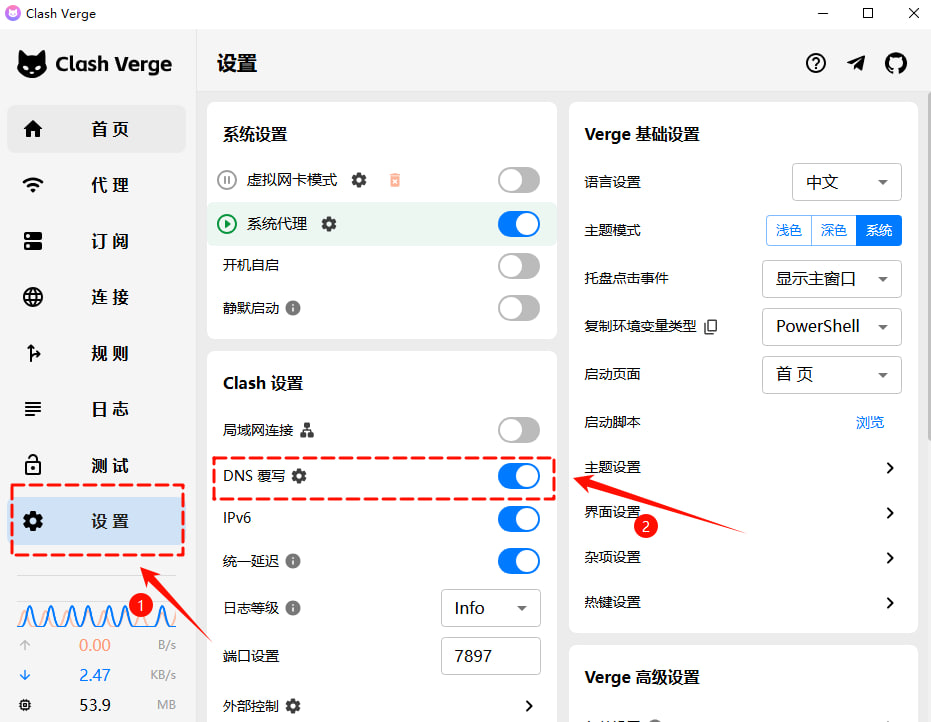
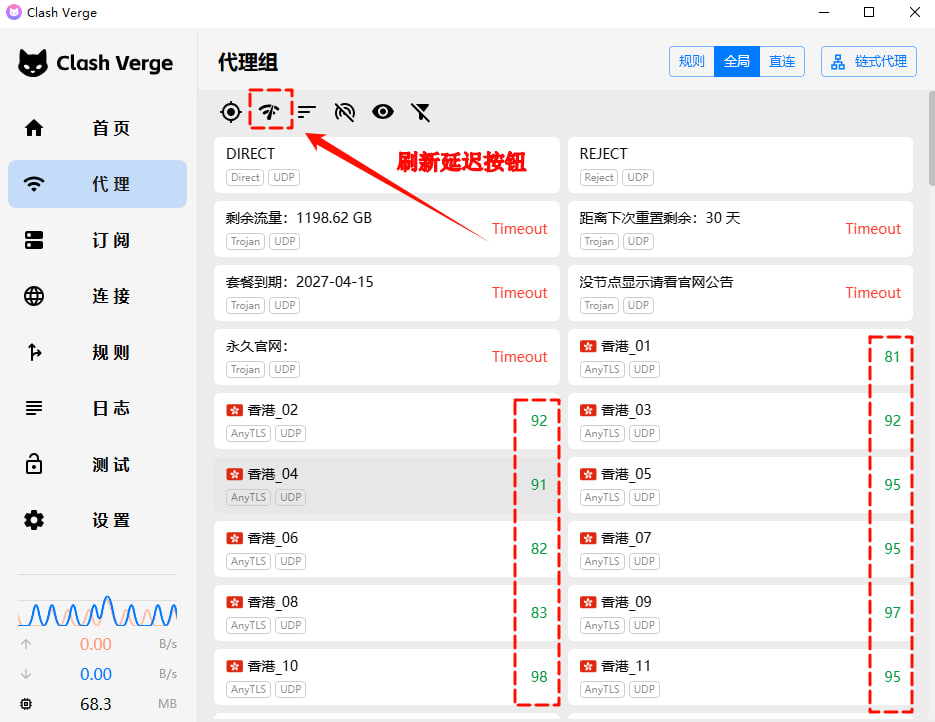
切换到「设置」,把「DNS覆写」打开,即可恢复。返回到「代理」栏,点击「wifi」图标刷新延迟。
下载链接
FLClash Windows使用教程
适用于 Windows8+ ,完成下载安装到订阅导入。 · 入门 · 3 分钟 · 更新 2026/09/21
说明
教程编写时最新版为0.8.92,后续版本界面可能会与图片所示内容有所差异,请以最新版为准。
1.获取订阅地址
登录机场官网找到“一键订阅”,“复制订阅地址”
2.配置
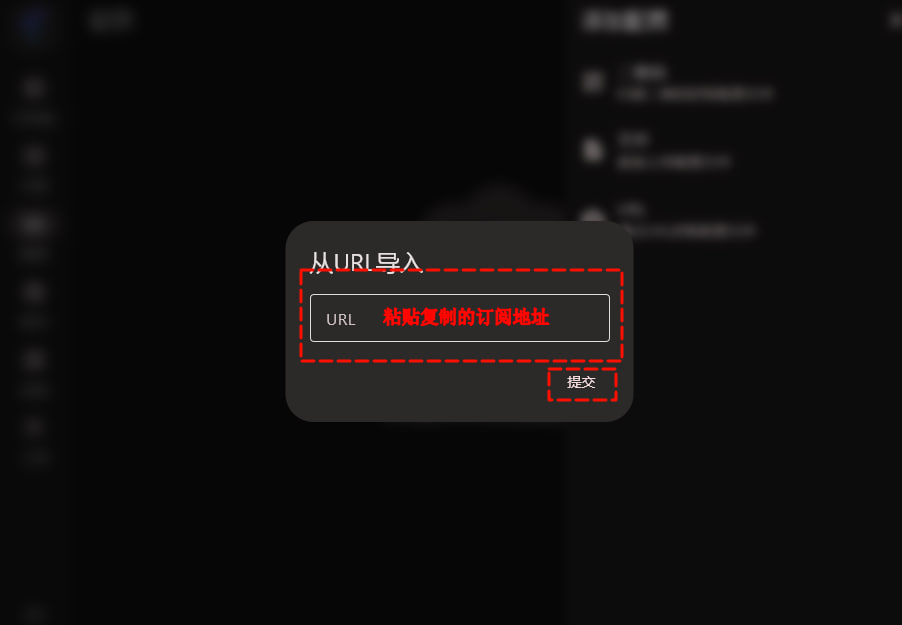
打开 FLClash,点击「配置」,选择「添加配置」
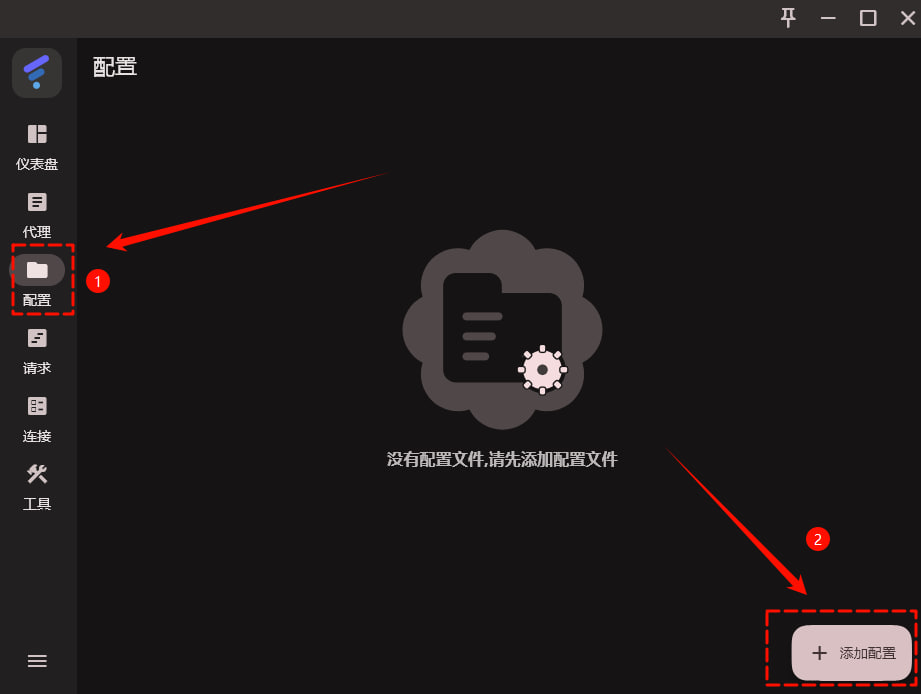
把复制的订阅地址粘贴到「URL」选项,点击「提交」
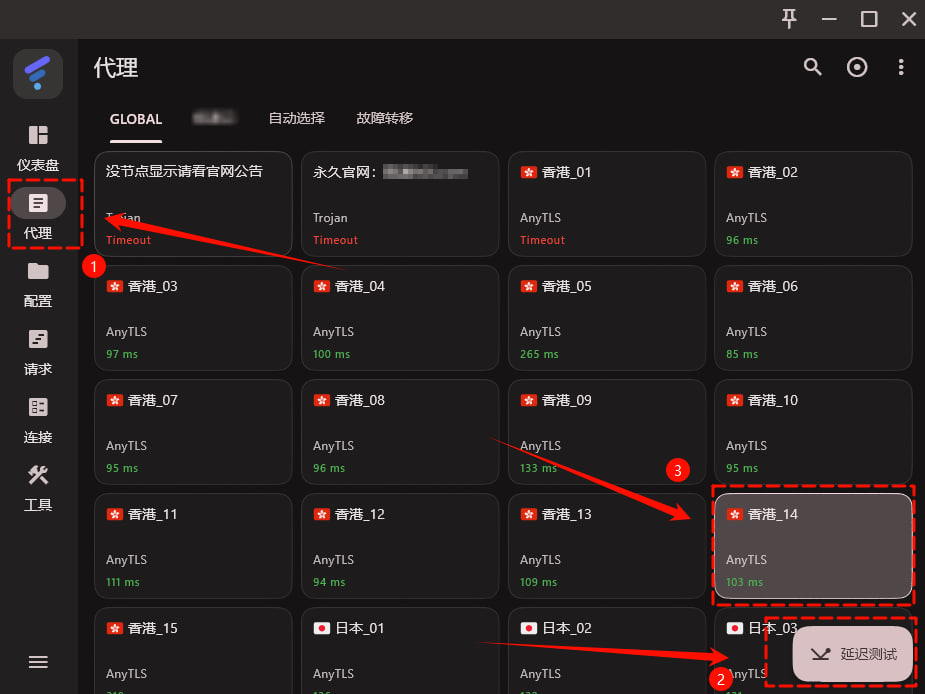
切换到「代理」点击「延迟测试」测试节点延迟,再自行选择节点。
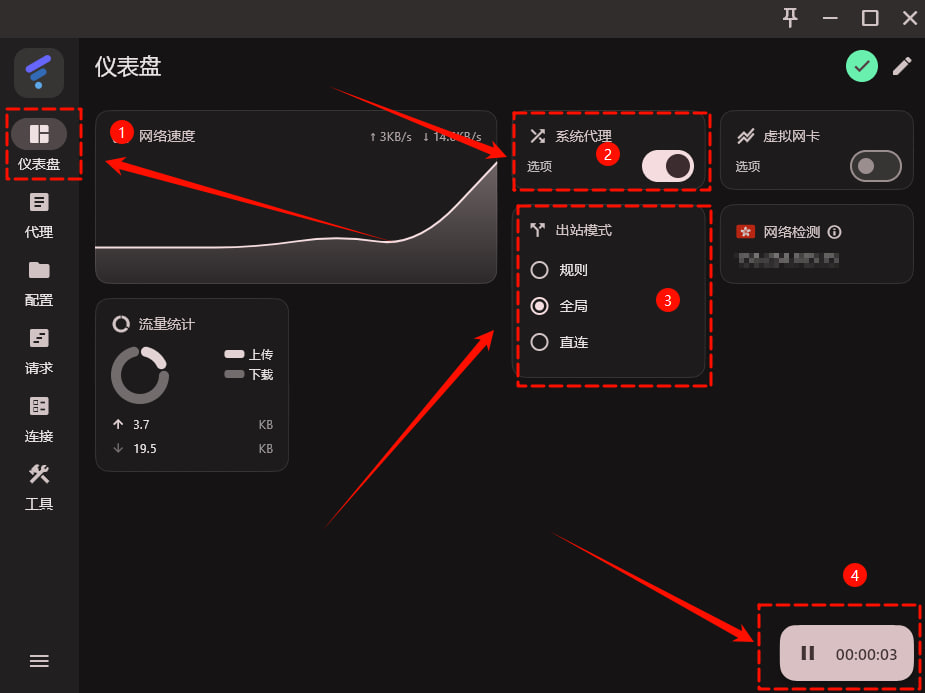
切换到「仪表盘」把「系统代理」按钮打开,「出站模式」建议选择「全局」,然后点击下方的「开启」按钮开始使用。
下载链接
V2rayN Linux使用教程
适用于Linux系统,完成下载安装到订阅导入。 · 入门 · 5 分钟 · 更新 2026/09/21
说明
教程编写时最新版为1.4.2,后续版本界面可能会与图片所示内容有所差异,请以最新版为准。
1.下载/解压
下载好的软件是压缩包方式,鼠标“右键”点击下载好的压缩包,点击“解压到当前的文件夹”完成解压,打开解压后的文件,鼠标“左键”双击打开“v2rayN.exe”
2.获取订阅地址
登录机场官网找到“一键订阅”,“复制订阅地址”
3.配置
打开 V2RayN,点击「订阅分组」,再选择「订阅分组设置」,点击「添加」
把复制的订阅地址粘贴到「可选地址(Url)」,点击「确定」
返回V2RayN主页面再次点击「订阅分组」,选择「更新全部订阅(不通过代理)」订阅节点会刷新出来。
4.使用
点击「闪电」按钮刷新延迟
选择节点点击鼠标“右键”「设为活动」
点击下方「系统代理」选择「自动配置系统代理」开始使用。
下载链接
FLClash Linux使用教程
适用于Linux,完成下载安装到订阅导入。 · 入门 · 3 分钟 · 更新 2026/09/21
说明
教程编写时最新版为0.8.92,后续版本界面可能会与图片所示内容有所差异,请以最新版为准。
1.获取订阅地址
登录机场官网找到“一键订阅”,“复制订阅地址”
2.配置
打开 FLClash,点击「配置」,选择「添加配置」
把复制的订阅地址粘贴到「URL」选项,点击「提交」
切换到「代理」点击「延迟测试」测试节点延迟,再自行选择节点。
切换到「仪表盘」把「系统代理」按钮打开,「出站模式」建议选择「全局」,然后点击下方的「开启」按钮开始使用。