手机端
Android客户端下载、教程。
Clash Meta 使用教程
适用于Android(安卓)丶鸿蒙系统,完成下载安装到订阅导入。 · 优先推荐 · 入门 · 5 分钟 · 更新 2026/09/21
说明
教程编写时最新版为2.11.24,后续版本界面可能会与图片所示内容有所差异,请以最新版为准。
1.获取订阅地址
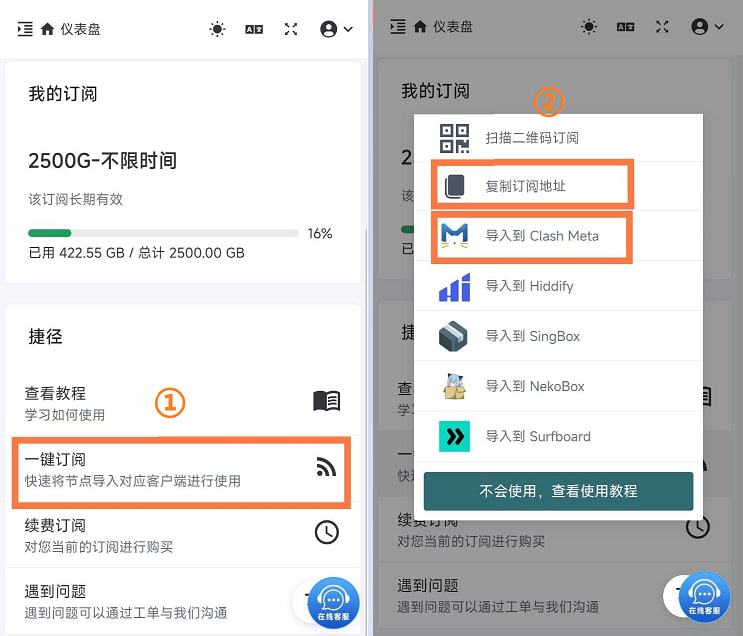
登录机场官网首页下拉点“一键订阅”,“复制订阅地址”或者“导入到Clash”。
2.配置与使用
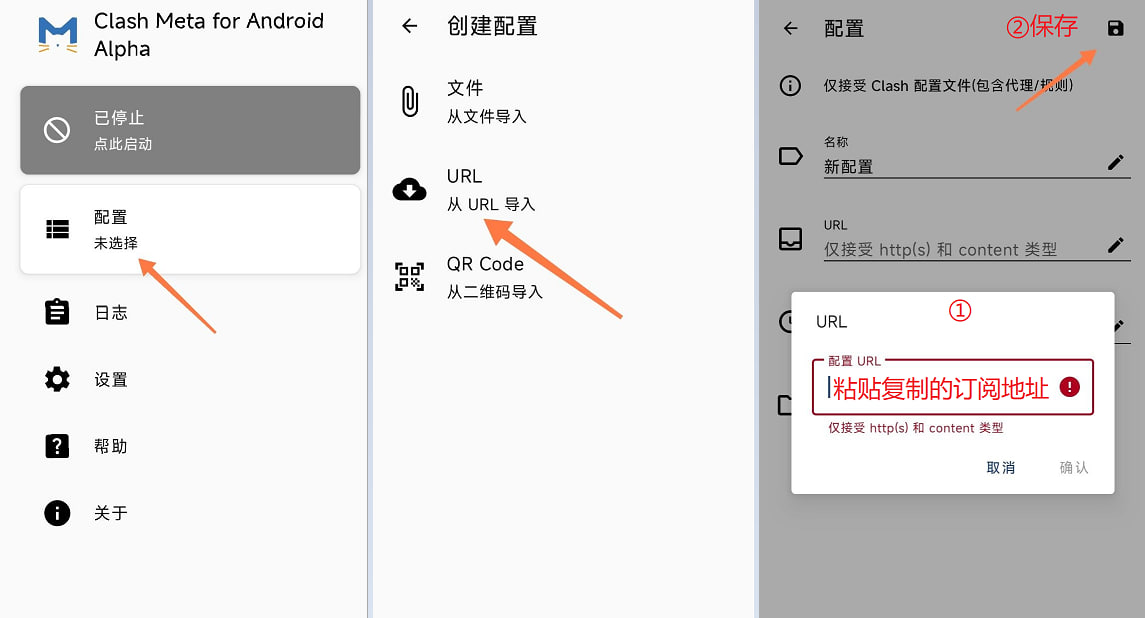
打开 Clash Meta,點点击「配置」选项,再点击右上角「+」,选择「URL」。将之前复制的订阅地址粘贴进去「URL」框,「自动更新」时间建议设为 1440 分钟,之后点右上角「文件」保存。
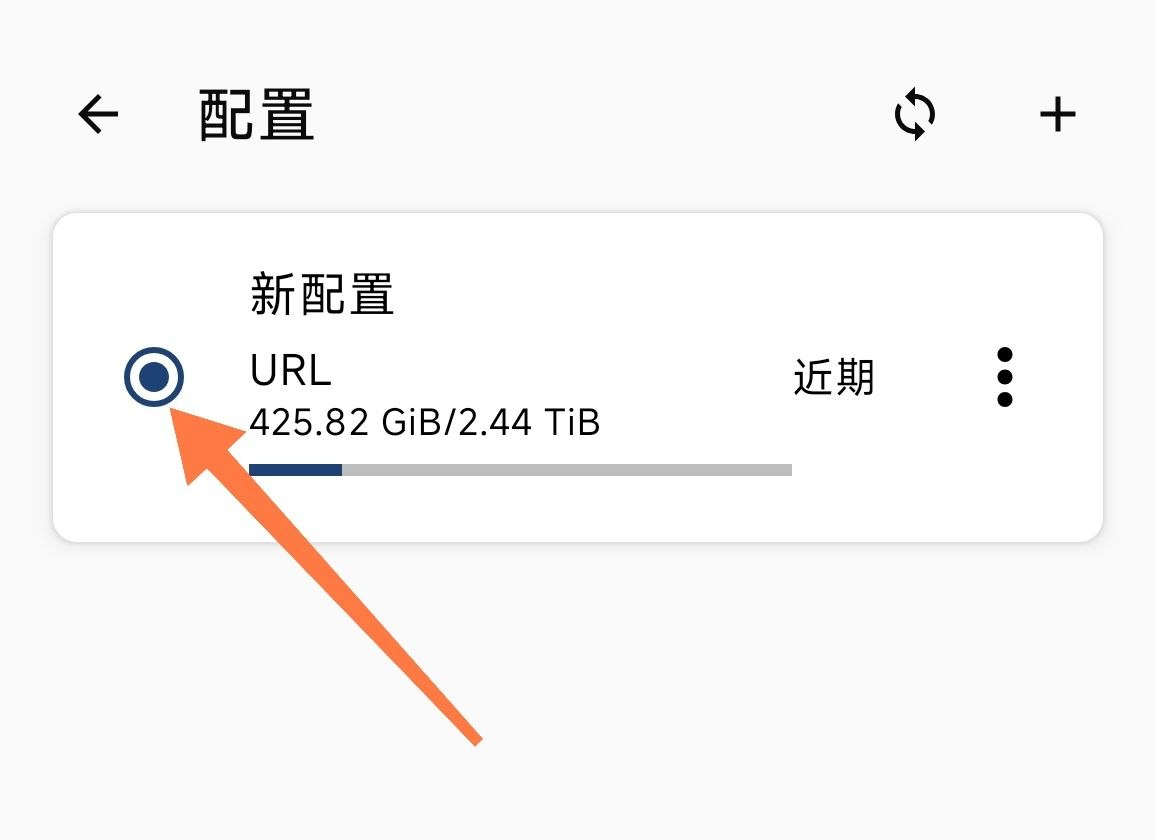
选中刚才新增的订阅,然后返回主页面。
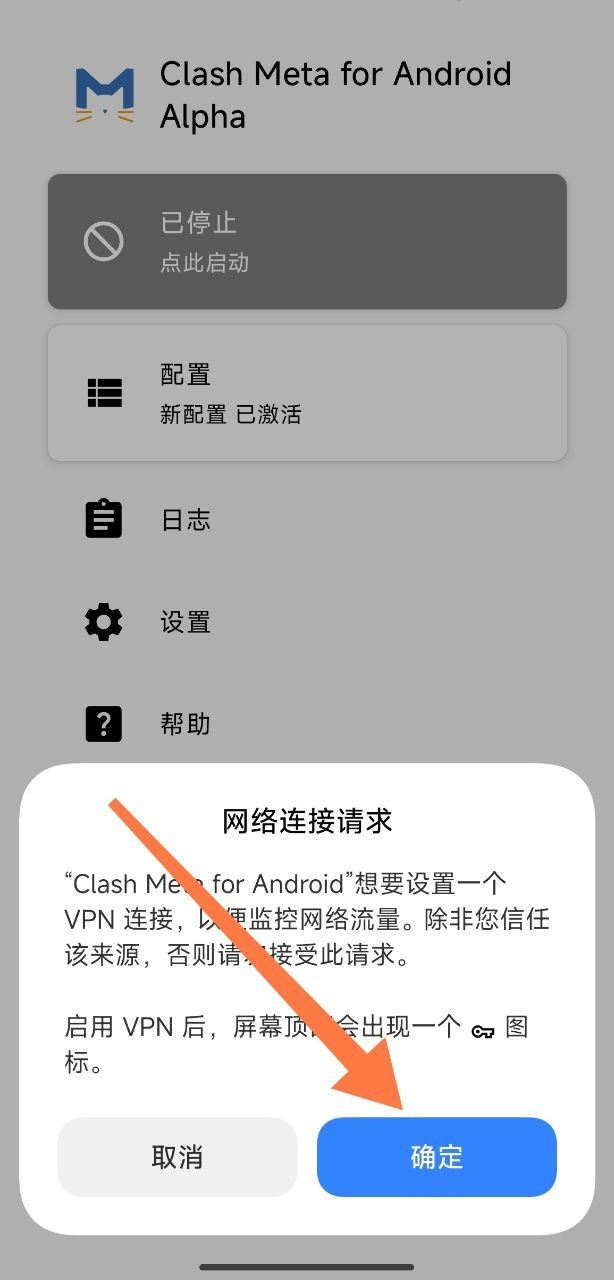
点击「启动」按钮(首次链接需点击「确定」允许授权)。
点击「代理」选择节点,点击「闪电」按钮刷新延迟。自行选择节点开始使用。
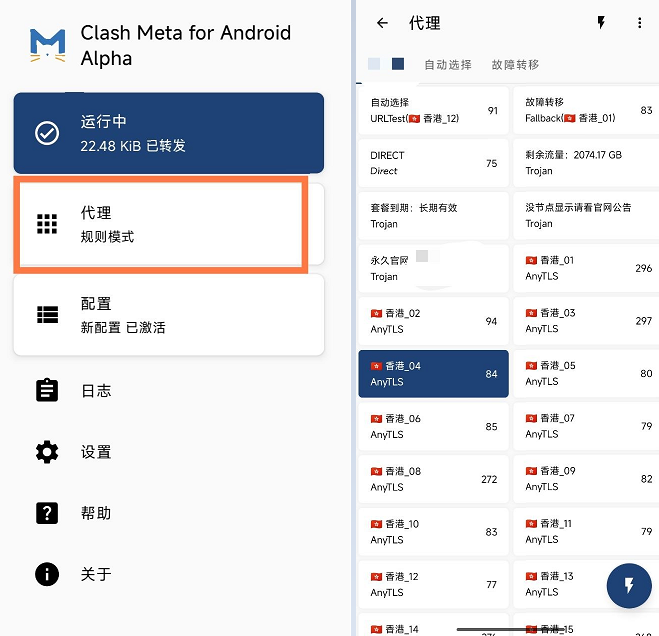
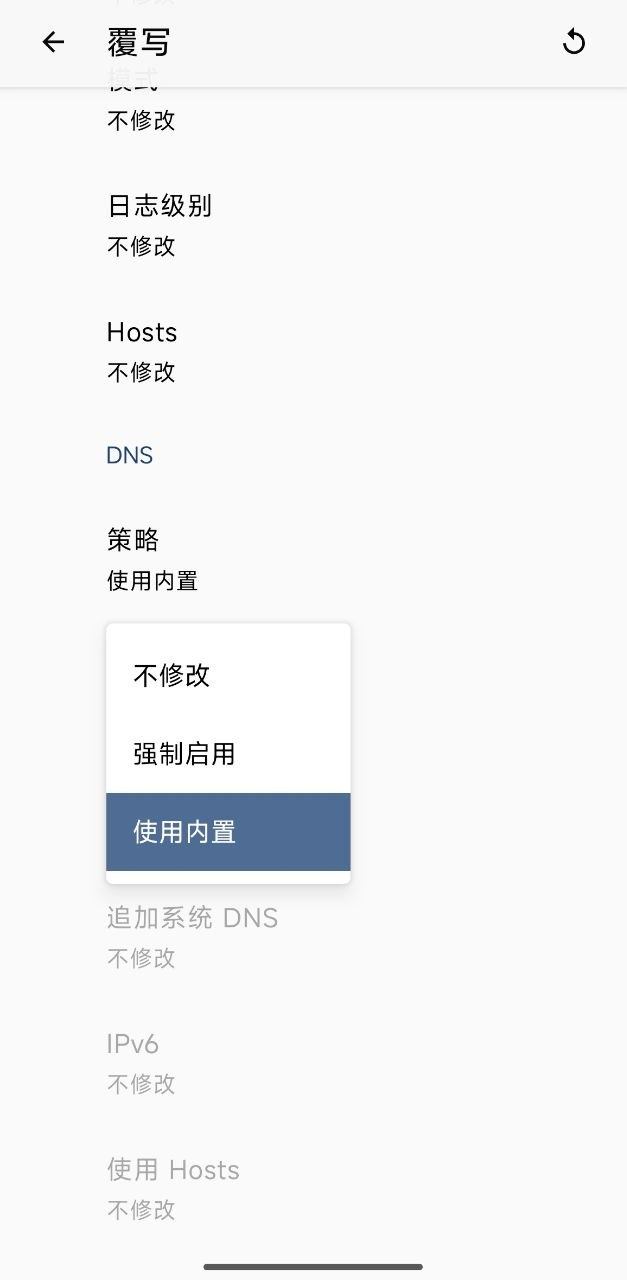
节点无延迟修改DNS方式
点击「闪电」按钮节点还是没延迟,返回Clash主页「设置」,打开「覆写」,往下拉点击「DNS 策略」选择「使用内置」返回再点「闪电」按钮就好了。
下载链接
NekoBox 使用教程
适用于Android(安卓)丶鸿蒙系统,完成下载安装到订阅导入。 · 入门 · 5 分钟 · 更新 2026/09/21
说明
教程编写时最新版为1.4.2,后续版本界面可能会与图片所示内容有所差异,请以最新版为准。
1.获取订阅地址
登录机场官网首页下拉点“一键订阅”,“复制订阅地址”或者“导入到NekoBox”。
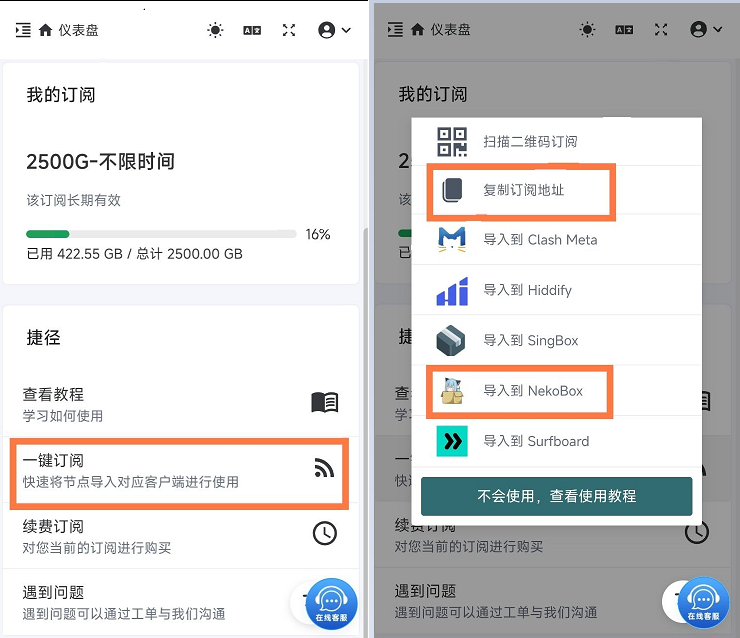
2.配置与使用
打开 NekoBox,點点击「文件」图标,再选择「从剪切板导入」,选择「是」,会自动下载订阅配置文件。
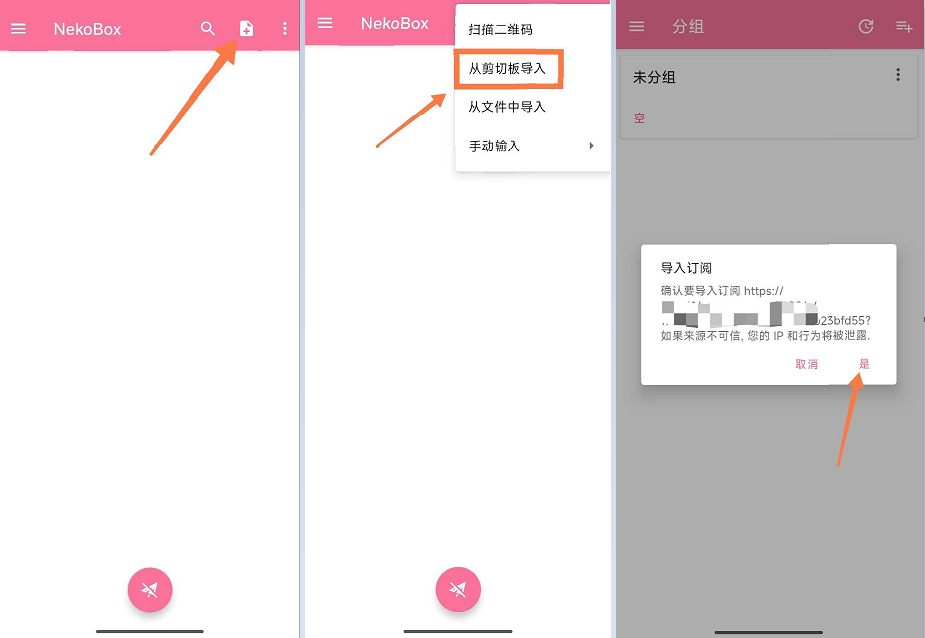
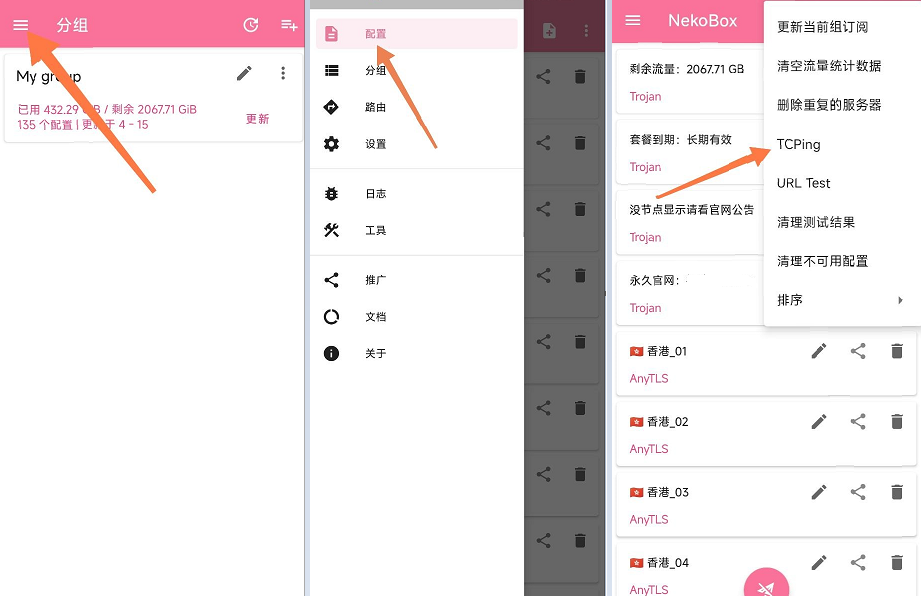
下载完成点左上角「≡≡」,选择「配置」,再点击右上角「┇」,点击「TCPing」测试延迟。
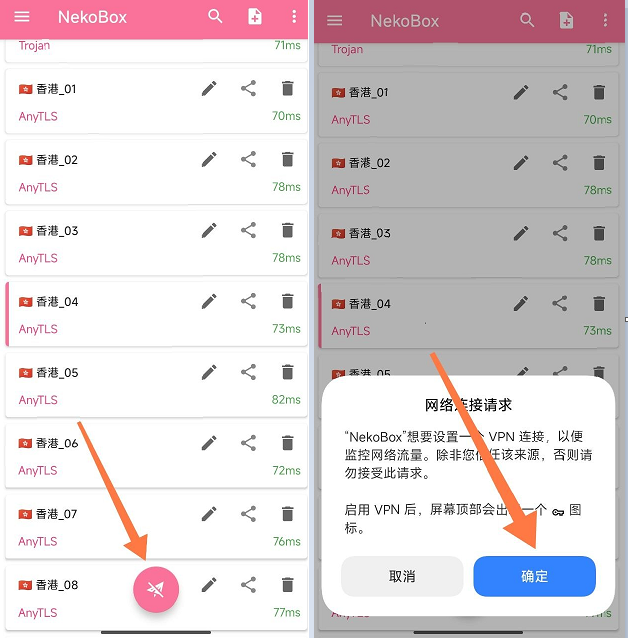
自行选择节点,点击「启动」按钮(首次链接需点击「确定」允许授权),开始使用。
下载链接
FLClash 使用教程
适用于Android(安卓)丶鸿蒙系统 · 入门 · 3 分钟 · 更新 2026/09/21
说明
教程编写时最新版为0.8.92,后续版本界面可能会与图片所示内容有所差异,请以最新版为准。
1.获取订阅地址
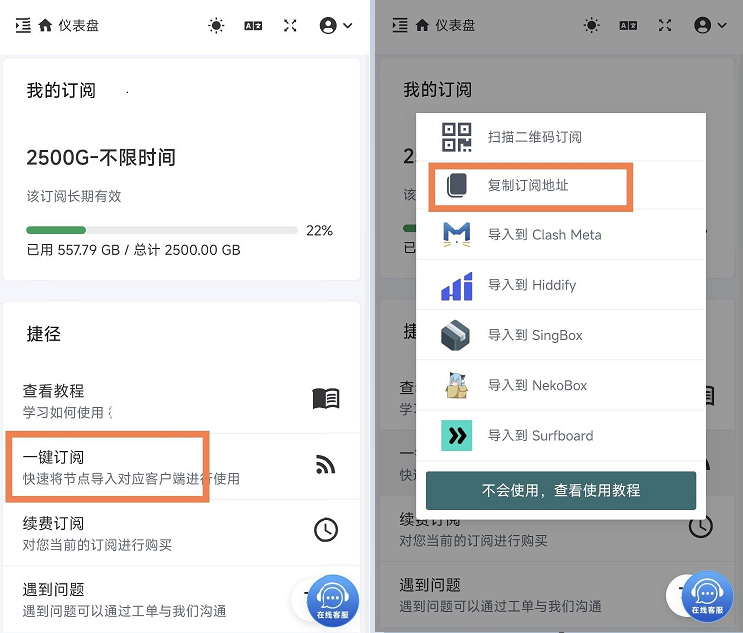
登录机场官网首页下拉点“一键订阅”,“复制订阅地址”。
2.配置与使用
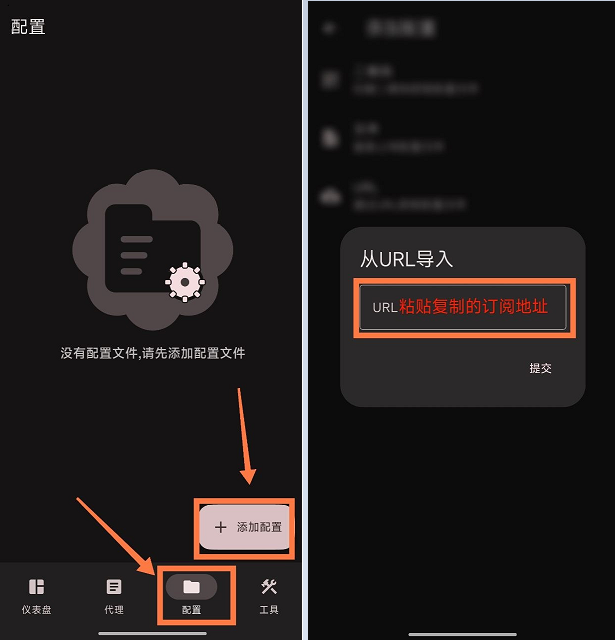
打开 FLClash,点击「配置」选项,再点击「添加配置」,选择「URL」。将之前复制的订阅地址粘贴进去「URL」框点「提交」
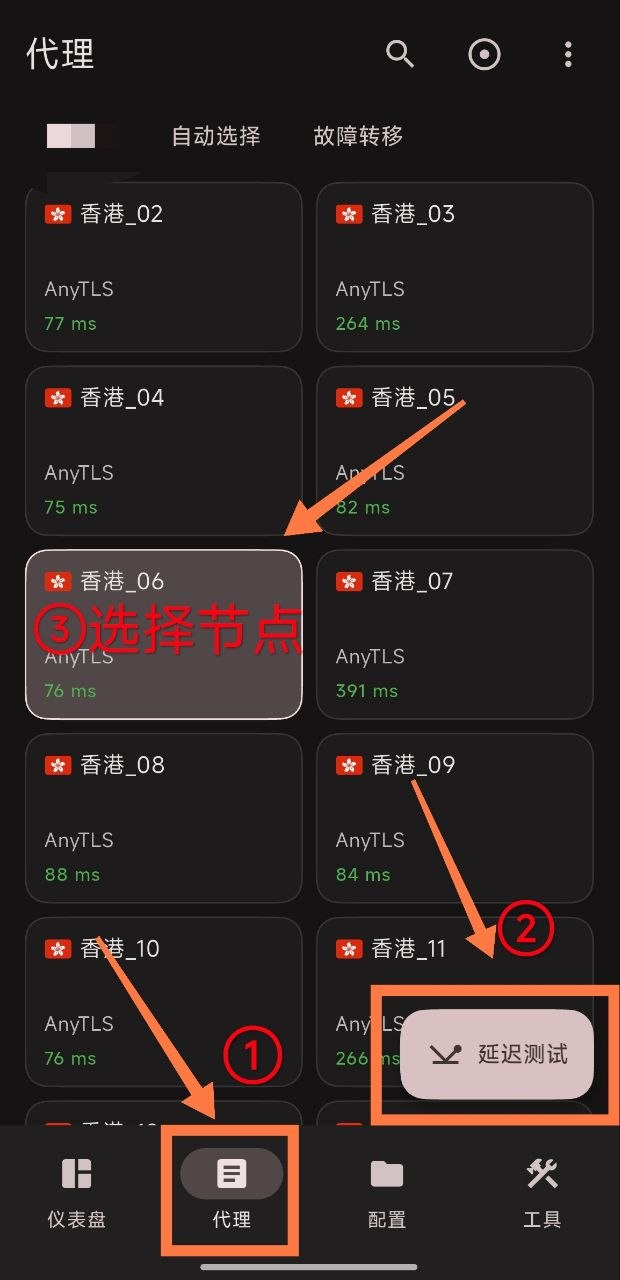
切换到「代理」点击「延迟测试」刷新节点延迟后,自行选择节点。
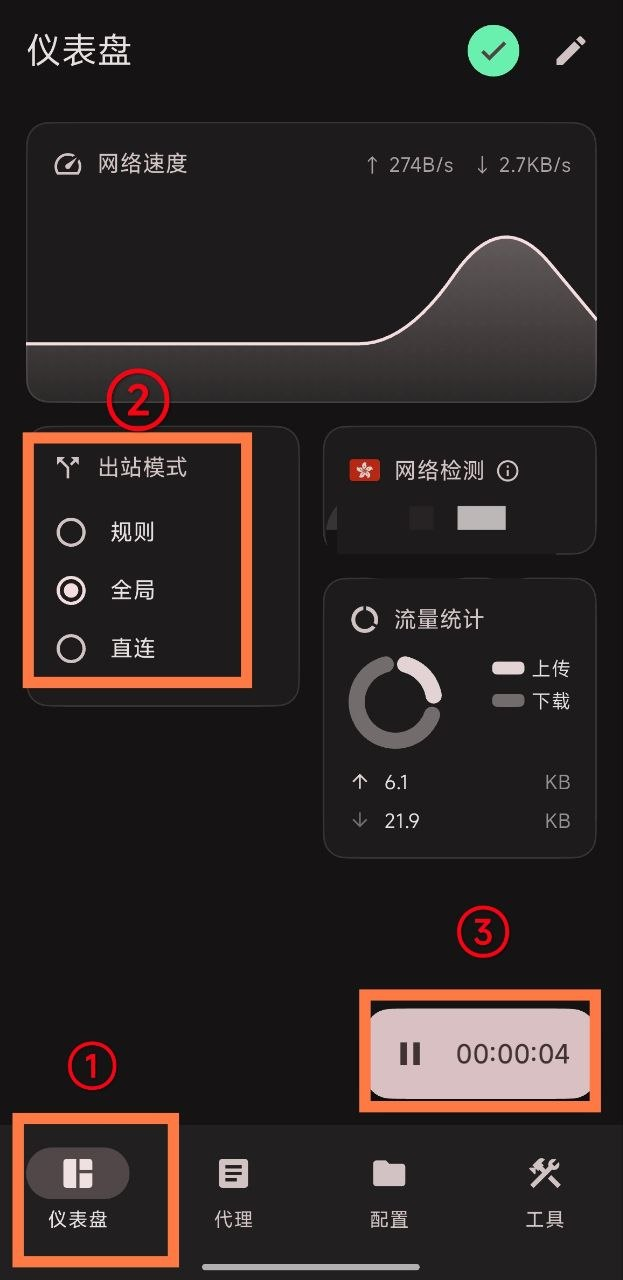
再点击「仪表盘」把「出站模式」选择成「全局」,然后点击「开启」按钮。
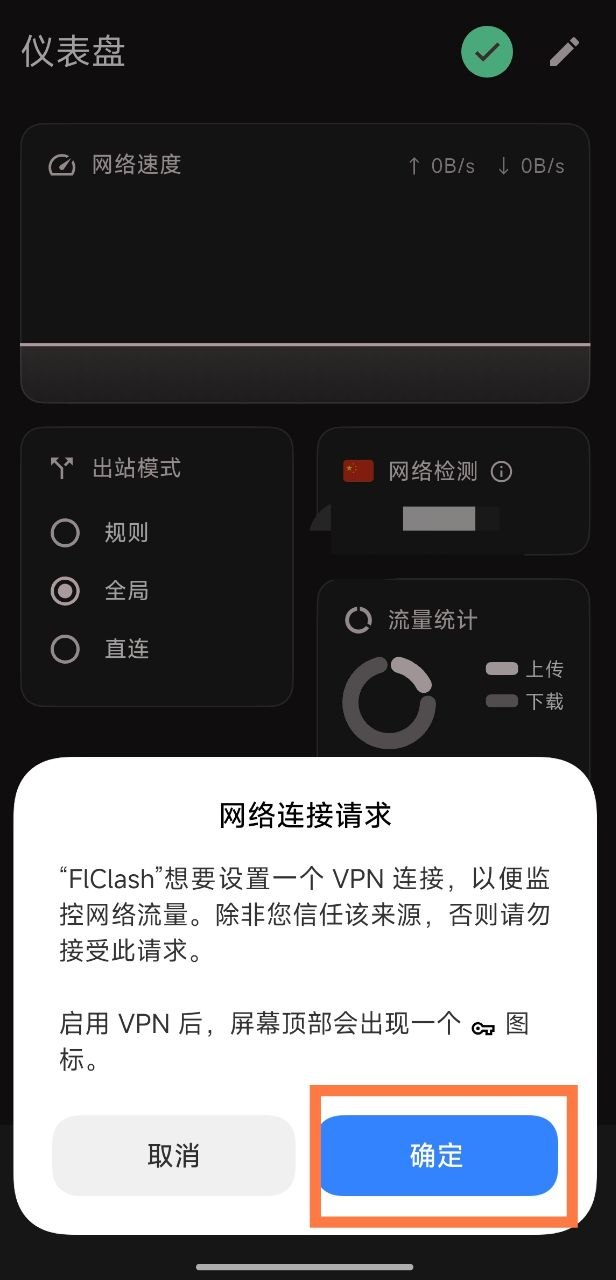
首次连接FLClash发送「网络连接请求」,点「确定」开始使用。
下载链接
V2rayNG 使用教程
适用于Android(安卓)丶鸿蒙系统,完成下载安装到订阅导入。 · 入门 · 3 分钟 · 更新 2026/09/21
说明:V2rayNG不支持AnyTls协议,建议下载FLClasn
教程编写时最新版为1.4.2,后续版本界面可能会与图片所示内容有所差异,请以最新版为准。V2rayNG不支持AnyTls协议,建议下载FLClasn
1.获取订阅地址
登录机场官网首页下拉点“一键订阅”,“复制订阅地址”或者“导入到NekoBox”。
2.配置与使用
打开 NekoBox,點点击「文件」图标,再选择「从剪切板导入」,选择「是」,会自动下载订阅配置文件。
下载完成点左上角「≡≡」,选择「配置」,再点击右上角「┇」,点击「TCPing」测试延迟。
自行选择节点,点击「启动」按钮(首次链接需点击「确定」允许授权),开始使用。