服务器检查器
在构建 MCP 服务器时,您需要一种方法来测试您的功能,而无需连接到完整的应用程序。Python MCP SDK 包含一个内置的基于浏览器的检查器,让您可以实时调试和测试您的服务器。
启动检查器
首先,确保您的 Python 环境已激活(请查看您项目的 README 以获取确切的命令)。然后使用以下命令运行检查器:
mcp dev mcp_server.py
这将启动一个开发服务器,并为您提供一个本地 URL,通常类似于 http://127.0.0.1:6274。在浏览器中打开此 URL 即可访问 MCP Inspector。
使用检查器界面
该检查器界面正在积极开发中,因此您使用时可能会看到不同的外观。但是,核心功能保持一致。请留意以下关键元素:
- 一个用于启动您的 MCP 服务器的**连接(Connect)**按钮
- 用于资源(Resources)、工具(Tools)、**提示(Prompts)**和其他功能的导航标签
- 一个工具列表和测试面板
首先点击连接按钮以初始化您的服务器。您将看到连接状态从"已断开(Disconnected)"变为"已连接(Connected)"。
测试您的工具
导航到工具部分,点击"列出工具(List Tools)"以查看服务器中所有可用的工具。当您选择一个工具时,右侧面板会显示其详细信息和输入字段。
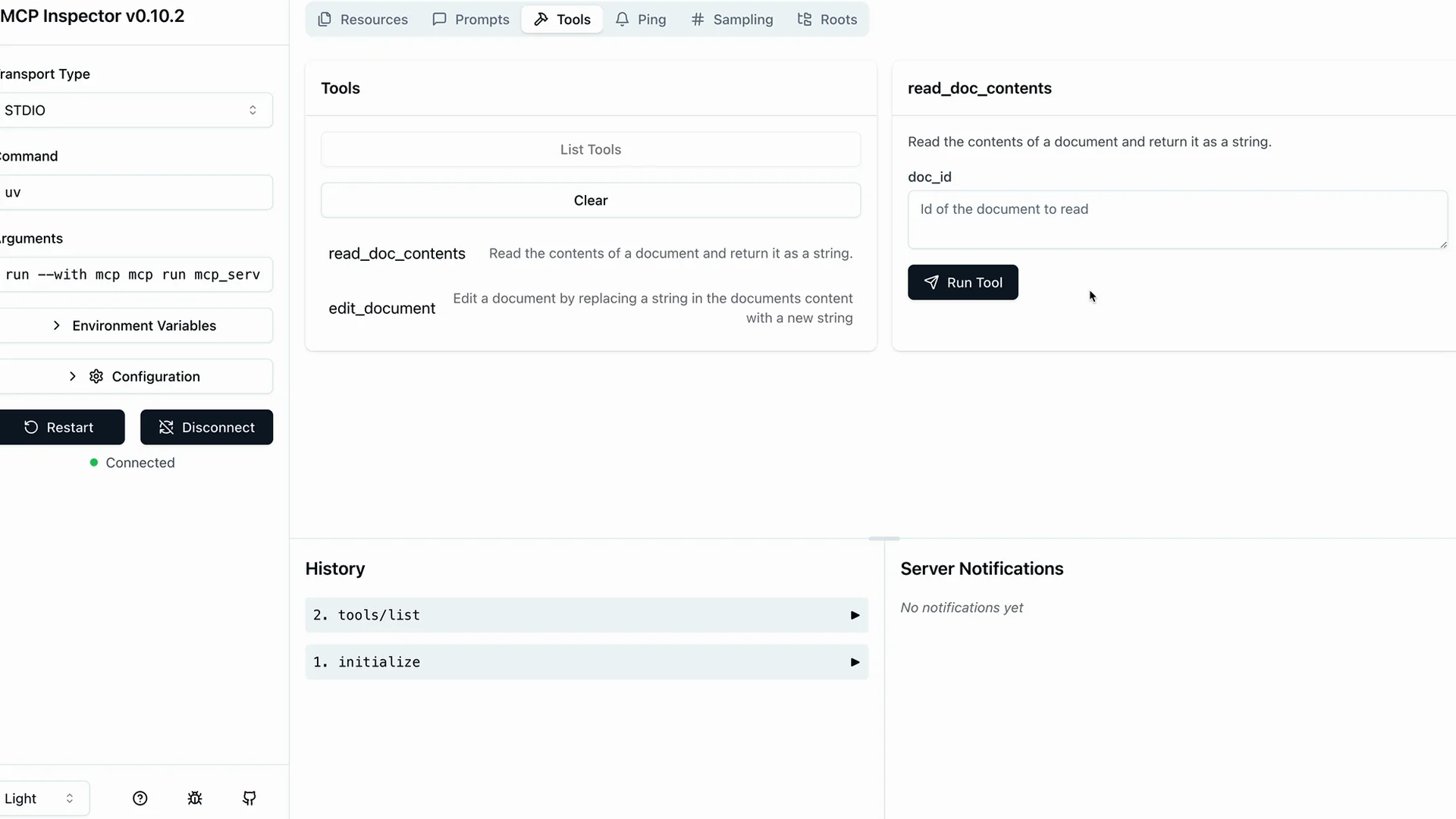
例如,要测试一个文档读取工具:
- 选择
read_doc_contents工具 - 输入一个文档 ID(例如"deposition.md")
- 点击"运行工具(Run Tool)"
- 检查结果是否成功以及预期输出
检查器会同时显示成功状态和实际返回的数据,使您能够轻松验证工具是否正常工作。
测试工具交互
您可以按顺序测试多个工具,以验证复杂的工作流程。例如,在使用编辑工具修改文档后,立即测试读取工具以确认更改已正确应用。
检查器会在工具调用之间维护您的服务器状态,因此编辑内容会持续保留,您可以验证 MCP 服务器的完整功能。
开发工作流程
MCP Inspector 成为您开发过程中不可或缺的一部分。您无需编写单独的测试脚本或连接到完整的应用程序,而是可以:
- 快速迭代工具实现
- 测试边缘情况和错误条件
- 验证工具交互和状态管理
- 实时调试问题
这种即时反馈循环使 MCP 服务器开发变得更加高效,并有助于在开发过程中及早发现问题。