Cloudflare 域名托管与解析
简介如何把域名托管到Cloudflare | 享受大厂域名解析服务 | 获取Cloudflare免费CDN | Cloudflare绑定自己的域名 | 无限芝士
◉ Spaceship(顶级域名便宜):
xyz最低0.67美元/年 | top最低1.05美元/年
https://spaceship.sjv.io/esy
◉ Namesilo:
1美金优惠码:ESY | 超低价域名
https://www.namesilo.com/?rid=40a6952hi
◉ Cloudflare官网:
https://www.cloudflare.com/zh-cn/
◉ 免费与低价域名科普:
• 为什么不推荐免费域名?免费付费域名有什么区别?如何获取低价域名?| 7元顶级域名 | Cloudflare解析 | 域名科普 | 域名羊毛 | 无限芝士
—————————
本频道所有「软件」和「外部链接」均会发布在频道简介里的「Telegram资源发布群」,该群为本频道官方群聊,无 任 何 三 方 广 告!
Telegram资源发布群:https://t.me/inficheesy
Telegram问题交流群:https://t.me/inficheesychat
—————————
InfiCheesy无限芝士「长期责任推广」:
◉ 快猫IPLC专线机场:
39元 | 600G/月 | 性价比大流量包 | 长期9折优惠券:ESY
◉ 蓝通云机场:
全球60+地区节点 | 8折优惠专属链接
https://link.inficheesy.com/lty
◉ Proxy Seller住宅代理:
1.27U/周 | 2.55U/月 | 85折优惠码:InfiCheesy
https://link.inficheesy.com/proxyseller
—————————
视频编号:75期
0:00 概念科普
2:41 域名解析
4:14 域名托管
—————————
福利资源、教程干货、科技咨询
这里是无限芝士,一个致力于提升您上网体验的信息分享频道
这篇文章教你如何把自己的域名托管到 Cloudflare 上并解析。首先给小白科普一下什么是解析和托管。如果对这个概念清楚的读者可以直接跳转到后面教程。
DNS 解析的原理
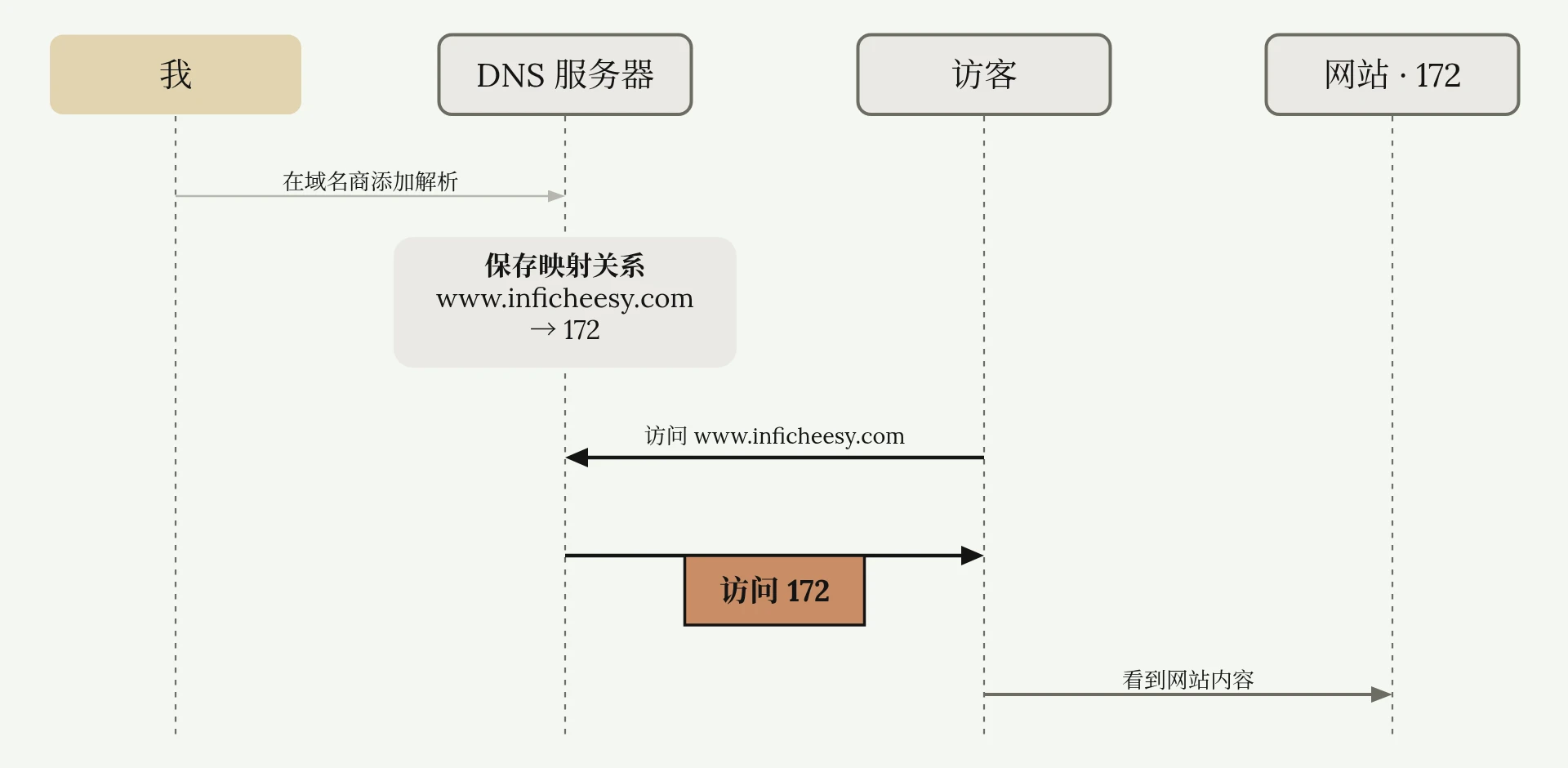
所谓解析,比如我把 www.inficheesy.com 解析到 172 这个地址,说通俗点,就相当于设置了一个路牌,告诉全网:以后任何人需要访问 www.inficheesy.com 这个域名,就等于访问 172 这个 IP 地址。
其工作原理也非常简单,我获取了 inficheesy.com,并且在域名商那里添加解析到 172 地址,此时这个域名和地址的映射关系会被保存到某个服务器里。现在另外一个人在网页内访问 inficheesy.com,经过一轮查询,这个访问请求会到达刚才保存映射关系的那台服务器里,服务器告诉他你应该访问 172 这个地址,他就可以看到我网站的内容了。而这台服务器就叫 DNS 服务器,我们进行的操作就叫 DNS 解析。
常用的解析记录类型
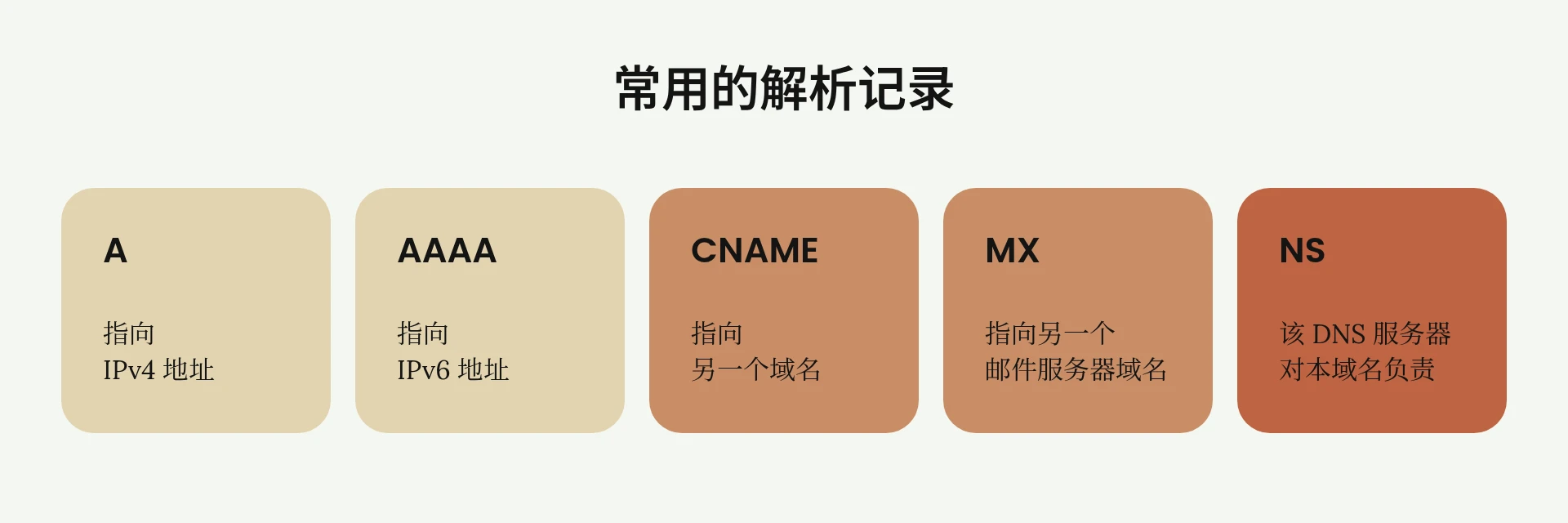
解析有很多种类型。知道上述原理,其他几种常用的解析类型就很容易理解了:A 记录,就是刚才那种指向某个 IPv4 地址的路牌。AAAA 记录,指向 IPv6 地址。CNAME,指向另一个域名。如果另一个域名再通过 A 记录指向 172,那访问本域名也可以访问到 172,相当于中转了一次。MX 记录,指向另一个邮件服务器域名。还有一个比较特殊,NS 记录,NS 记录表示该 DNS 服务器对本域名负责。
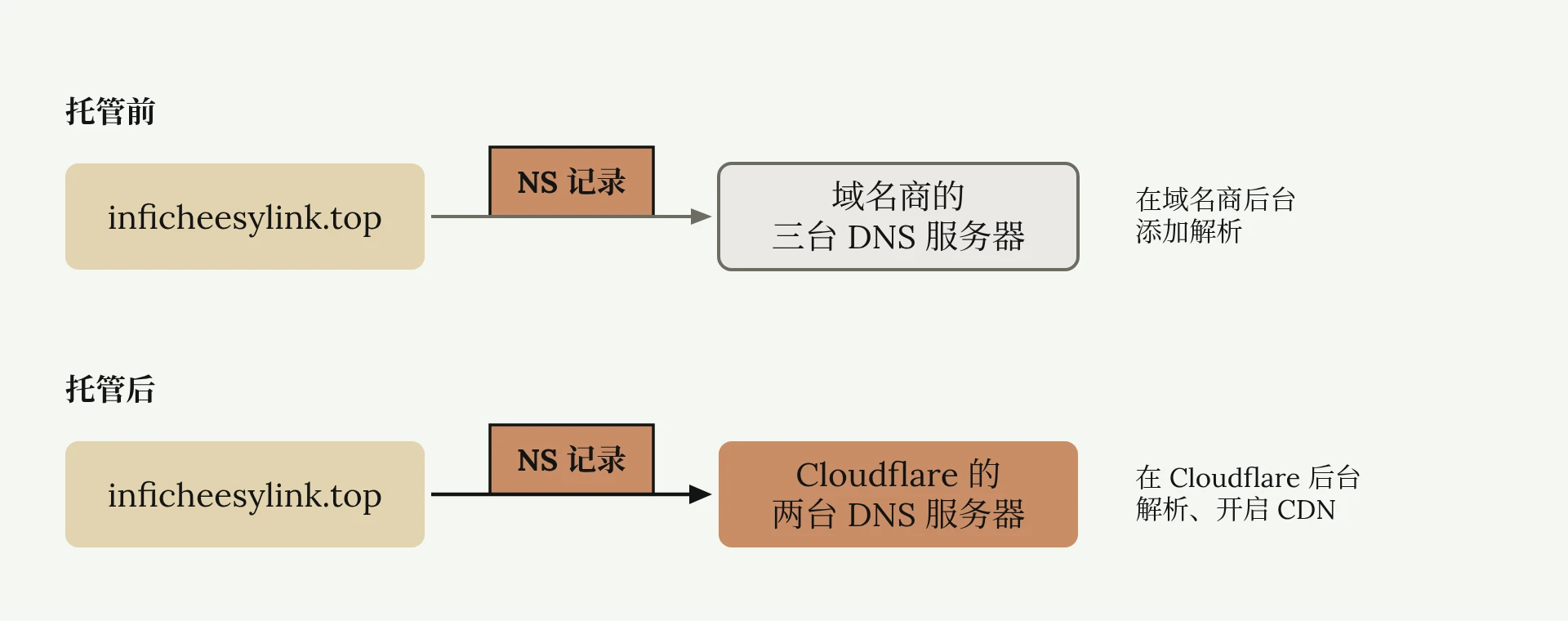
这么说比较抽象,回到刚才的例子,我们已经知道这台返回 IP 地址的服务器,就是 DNS 服务器。全世界有很多这样的服务器,不停地处理域名请求。我们的请求会默认分配到最近的 DNS 服务器。但是作为域名所有者,你可以设置特定的 DNS 服务器。比如我这个 inficheesylink.top 的域名,默认通过这三个 DNS 服务器解析。但是如果我改成其他的域名,别的用户再访问,就会通过这两台 DNS 服务器,返回给他们 IP 地址。
域名托管的含义
说完了解析,那托管是什么?再回到刚才我们新设置的两台 DNS 服务器里,这两台服务器通过域名就可以看出,属于 Cloudflare。也就是说,此时 Cloudflare 的服务器对我的域名负责。刚才添加解析记录,只能在我买域名的网站的后台进行操作。而现在,我可以在 Cloudflare 后台,对这个域名进行解析或者其他操作,不用再去域名商那个后台了。等于是我把域名的控制权,从原来的域名商转移到了 Cloudflare,这就叫托管。
实现托管的核心操作,就是设置 NS 记录。填写哪家云服务商的 DNS 服务器,就托管到哪家。
有小白可能会问,那托管有什么好处?不都是解析吗?不都是指向某个 IP 地址吗?简单列举几个:托管的云服务商,比如 Cloudflare,实力雄厚,解析速度更快。还可以白嫖他们家的 CDN。鉴于篇幅,这篇文章不打算深讲,会单独出一篇 DNS 科普。
在域名商添加解析
以下是解析与托管的详细步骤。打开你的域名管理后台,比如我这个是 NameSilo,1 美元买的 inficheesylink.top,平台不一样无所谓,所有域名商解析后台界面都差别不大。刚买的新域名,很多厂商都会自己添加一些解析,这些解析记录对我们没用,需要全部删除。
删除完后点击添加 DNS 记录,类型就是我们前面说的几种类型:我以 A 记录演示,主机名就是最常见的 www,你也可以设置成 A1、B2、C3,随意字母数字搭配都可以。
我随便起个主机名,test。IP 地址就填写你的服务器 IP。我文章里演示就填 1.1.1.1。稍后我只要访问 test.inficheesylink.top,就会返回 1.1.1.1。
TTL 是解析的更新时间,单位是秒,7200 TTL 就是两个小时,太慢了,设置成 3600,也就是一小时。不是我不想设置更快,而是域名商要求最低设置 3600。
现在打开 CMD 命令行,ping 这个域名,可以看到是找不到的。再过一段时间,等它解析生效再 ping,我大概等了 20 分钟,可以看到返回了解析的 IP 地址,说明解析成功了。
主域名与子域名
主机名很特殊。每条解析记录都可以,可以设置一个新的主机名,对应的就是全新的域名。其中,inficheesylink.top 是主域名,而主机名加主域名的组合就是子域名。比如 test.inficheesylink.top,是子域名。所以买一个域名,你可以设置无限个子域名,指向很多服务,而不是一个域名只能用于一个服务。
把域名托管到 Cloudflare
前面解释了 NS 记录与托管的关系,接着回到我的域名管理界面,Name Server,简称 NS。无论厂商,只要你的域名功能齐全,都可以自由修改 NS 服务器。只有一些免费域名不开放 NS 修改权限。
点击 Edit,这个 NS1,NS2,NS3,是其他公司提供的 NS 服务器。现在要托管到 Cloudflare 上,就需要 Cloudflare 提供的 NS 服务器。
打开 Cloudflare 官网,没有账号的小白免费注册一个即可。登录后,点击左侧域注册,点击转移域,点击加入域,输入自己想要托管的域名,选择免费计划。
它提示没有找到 MX 记录,也没有找到 A 记录,AAAA 记录,巴拉巴拉。这不是报错,我们本来也没添加这些记录。点击继续前往激活,弹出一个提示。不用管,点击 Later,到达这个界面,这两串就是我们要的 NS 服务器:Cloudflare 把它翻译成了名称服务器,都是一个东西。
重点来了。现在回到刚才域名商的管理界面,一定要把旧的 NS 服务器全部删除,然后全部添加成 Cloudflare 的服务器。旧的 NS 可能有三四行,甚至七八行,但托管 Cloudflare 只需要两行。输入完成后保存。
再回到 Cloudflare,点击继续,点击立即检查名称服务器。Cloudflare 现在会等待 NS 记录更新。差不多 20 分钟更新完了。邮件提示,inficheesylink.top 已经添加成功。再次刷新网页,Cloudflare 已经托管了该域名。
点击右上角 DNS 记录。点击添加记录。现在你就可以在 Cloudflare 解析,也可以添加 A 记录、CNAME、MX 等等。还可以一键开启 CDN。我随便添加了一条解析记录。以上就是托管的全流程。
参考视频:如何把域名托管到Cloudflare | 享受大厂域名解析服务 | 获取Cloudflare免费CDN | Cloudflare绑定自己的域名 | 无限芝士