苹果端
Mac、IOS客户端下载、教程。
海外Apple ID(下载Shadowrocket)
最后更新: 2026年8月29日
禁止在设置里面登录
禁止在设置里面登录
否则后果自负
禁止在设置里面登录
禁止在设置里面登录
特别提醒
小白请先学会再操作
切记不要在设置里登录账号
切记不要在设置里登录账号
切记不要在设置里登录账号
Clash Verge MAC使用教程
适用于 MAC 用户,完成下载安装到订阅导入。 · 优先推荐 · 入门 · 8 分钟 · 更新 2026/09/21
说明
教程编写时最新版为2.4.7,后续版本界面可能会与图片所示内容有所差异,请以最新版为准。
1.获取订阅地址
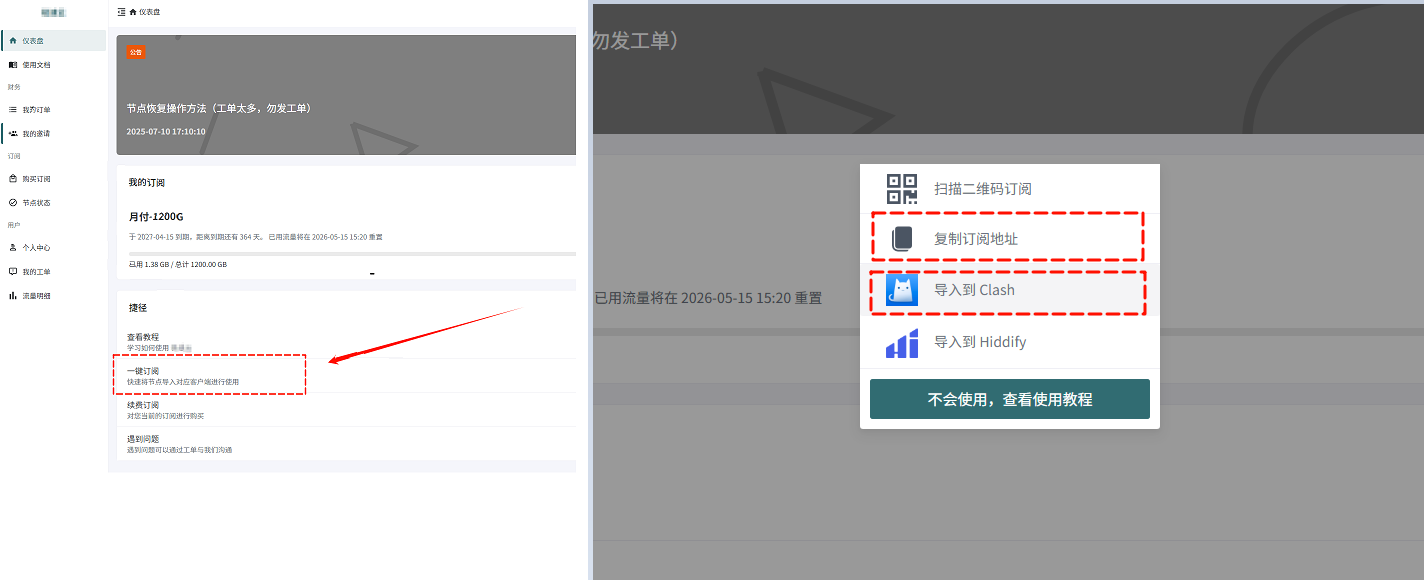
登录机场官网找到“一键订阅”,“复制订阅地址”或者“导入到Clash”。
2.配置与使用
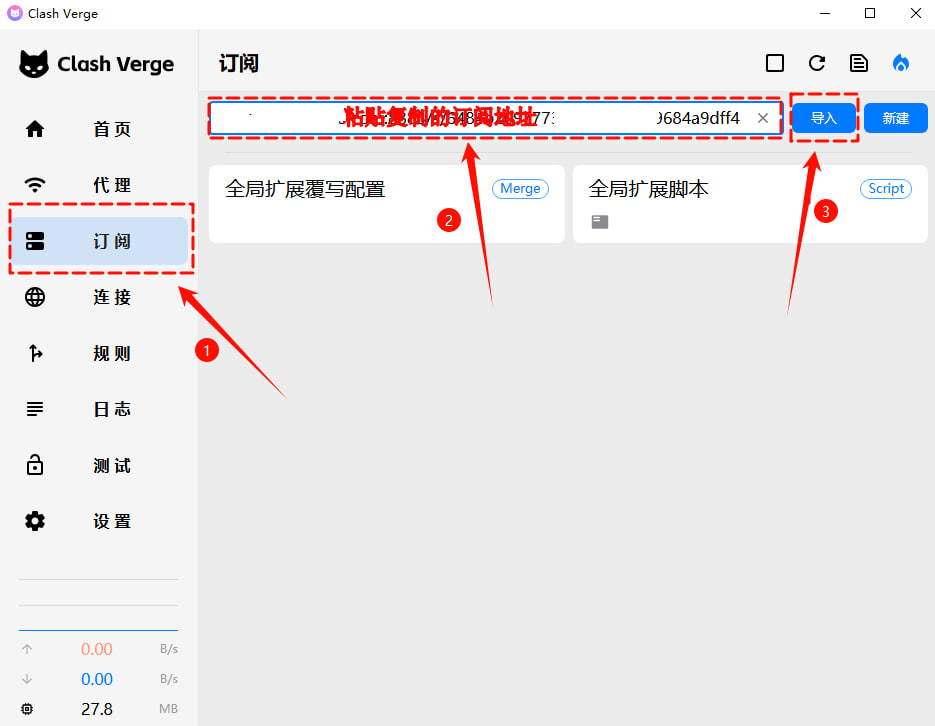
打开 Clash Verge,点击左侧「订阅」,把复制的订阅地址粘贴到「订阅栏」,点击「导入」。
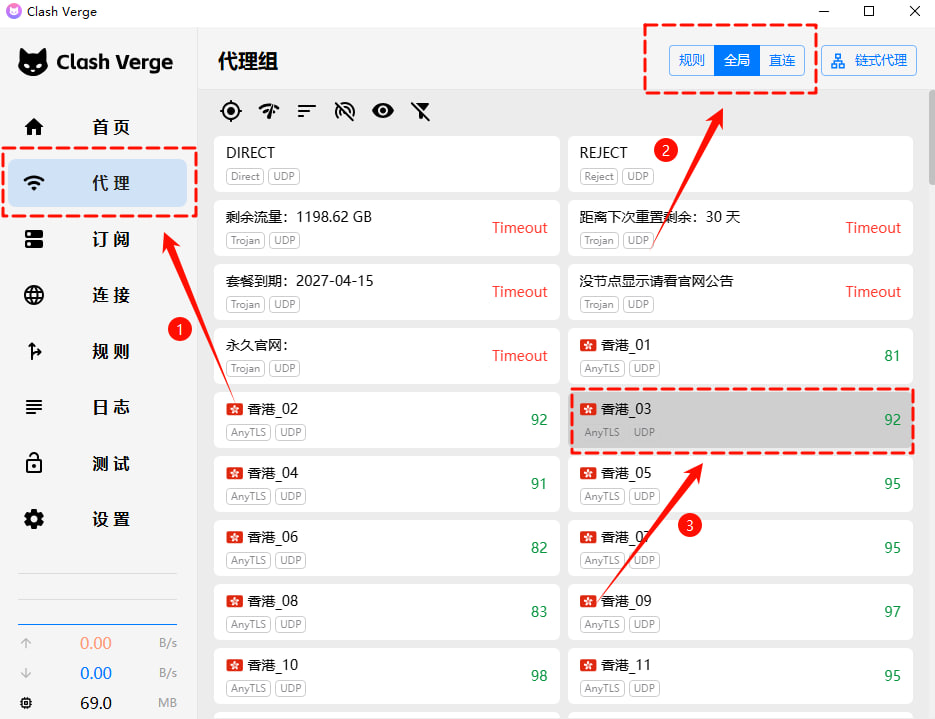
导入成功后切换到「代理」,右上角选择「全局」,自行选择节点。
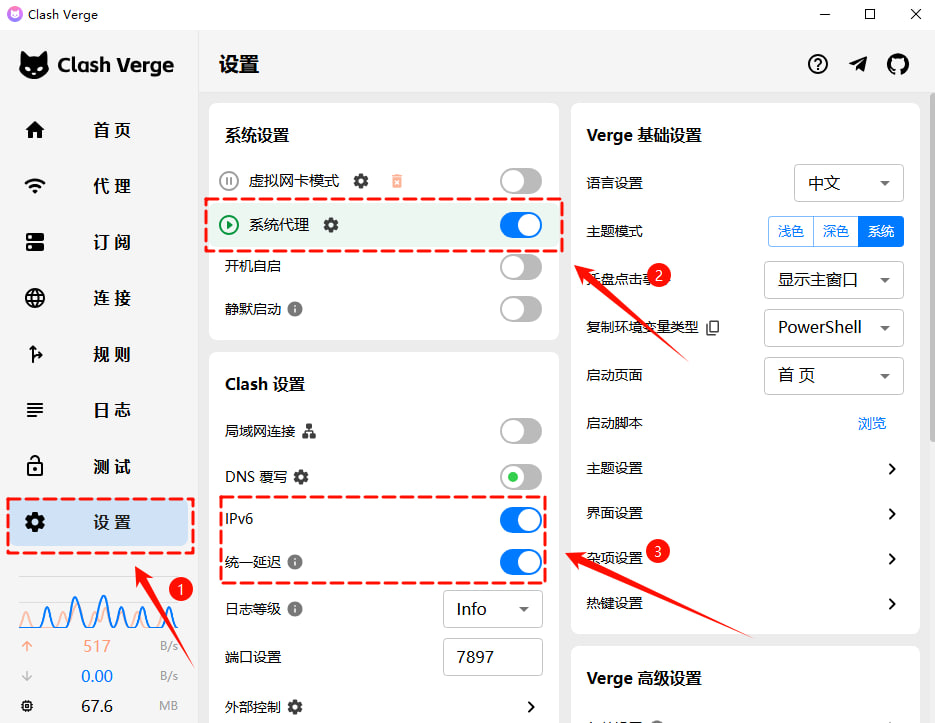
切换到「设置」,把「系统代理」「IPV6」「统一延迟」按钮打开,开始使用。
节点超时(Timeout)处理方法
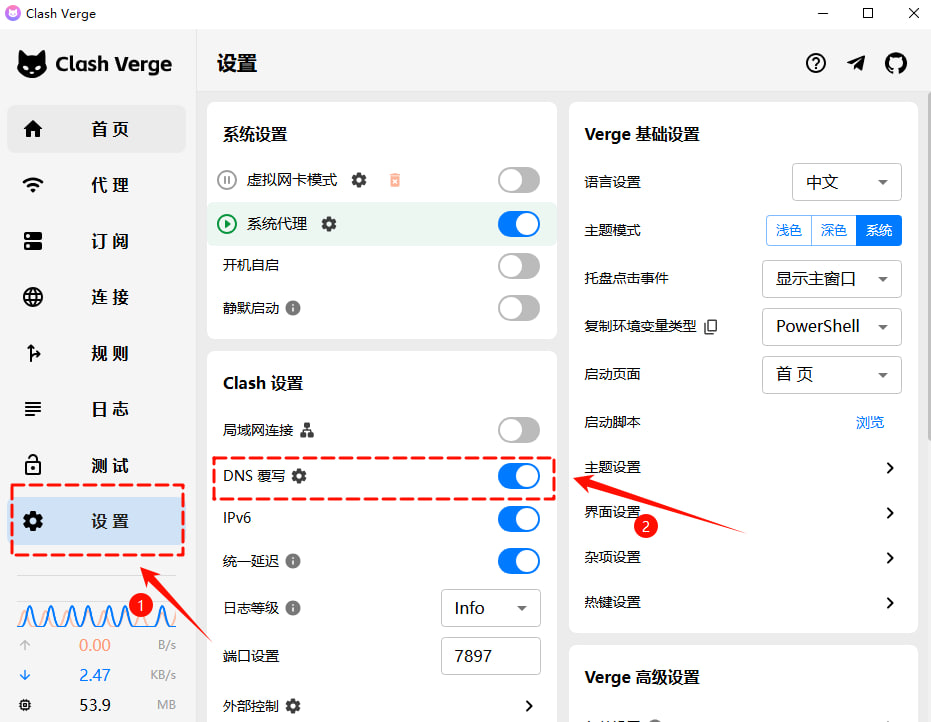
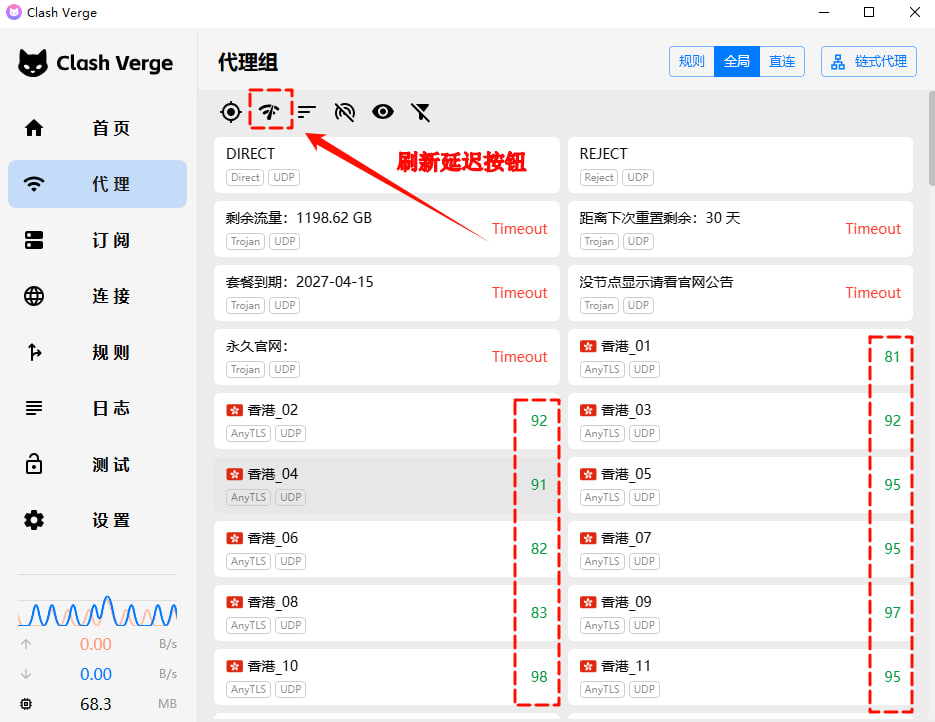
切换到「设置」,把「DNS覆写」打开,即可恢复。返回到「代理」栏,点击「wifi」图标刷新延迟。
下载链接
FLClash MAC使用教程
适用于MAC,完成下载安装到订阅导入。 · 入门 · 3 分钟 · 更新 2026/09/21
说明
教程编写时最新版为0.8.92,后续版本界面可能会与图片所示内容有所差异,请以最新版为准。
1.获取订阅地址
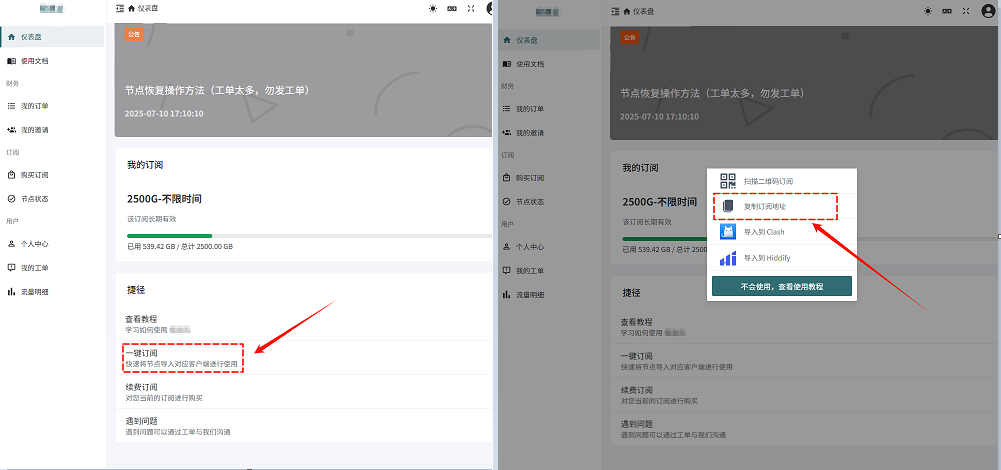
登录机场官网找到“一键订阅”,“复制订阅地址”
2.配置
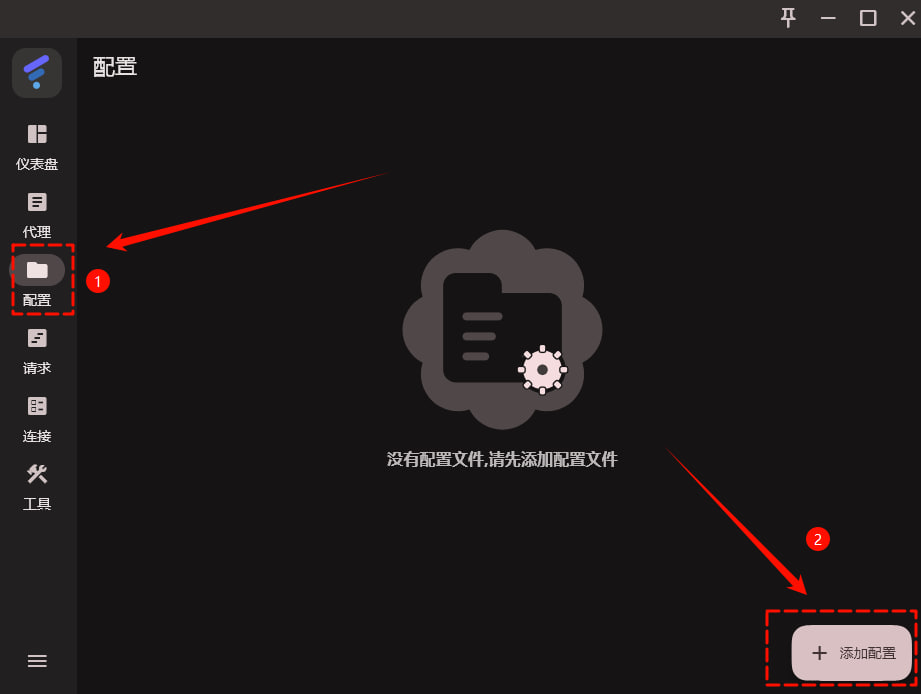
打开 FLClash,点击「配置」,选择「添加配置」
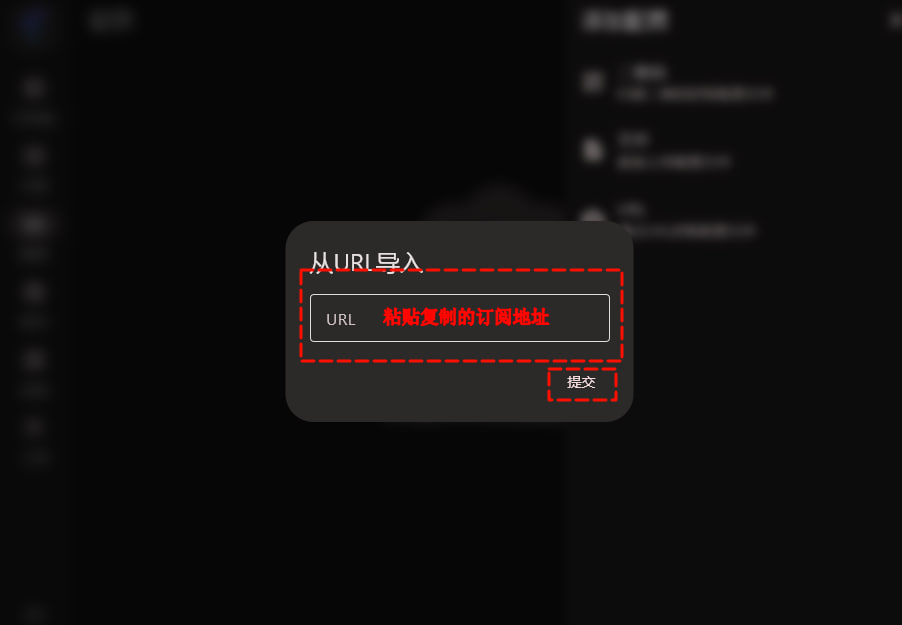
把复制的订阅地址粘贴到「URL」选项,点击「提交」
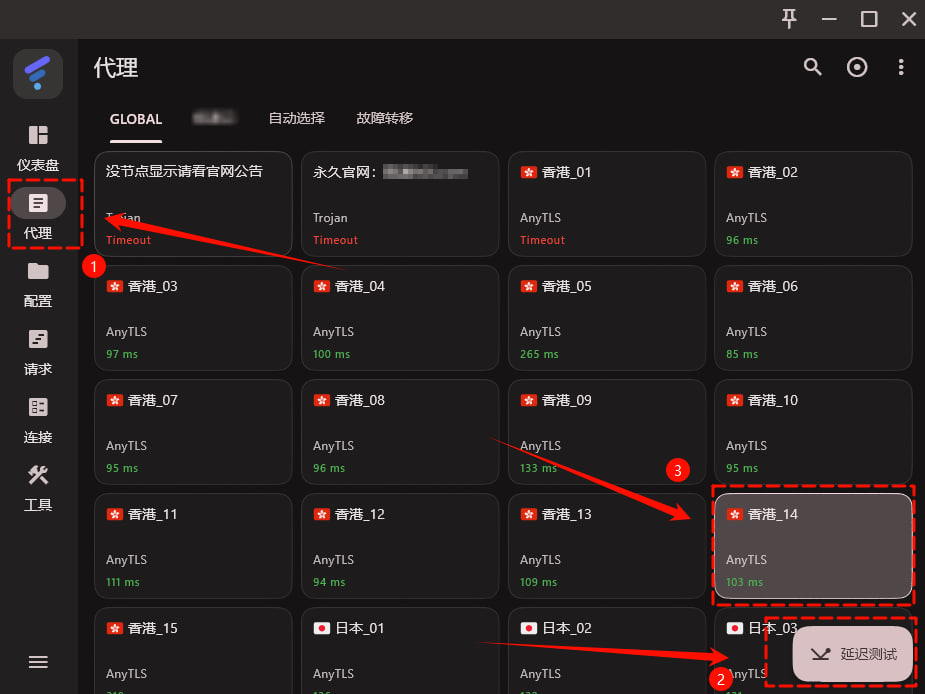
切换到「代理」点击「延迟测试」测试节点延迟,再自行选择节点。
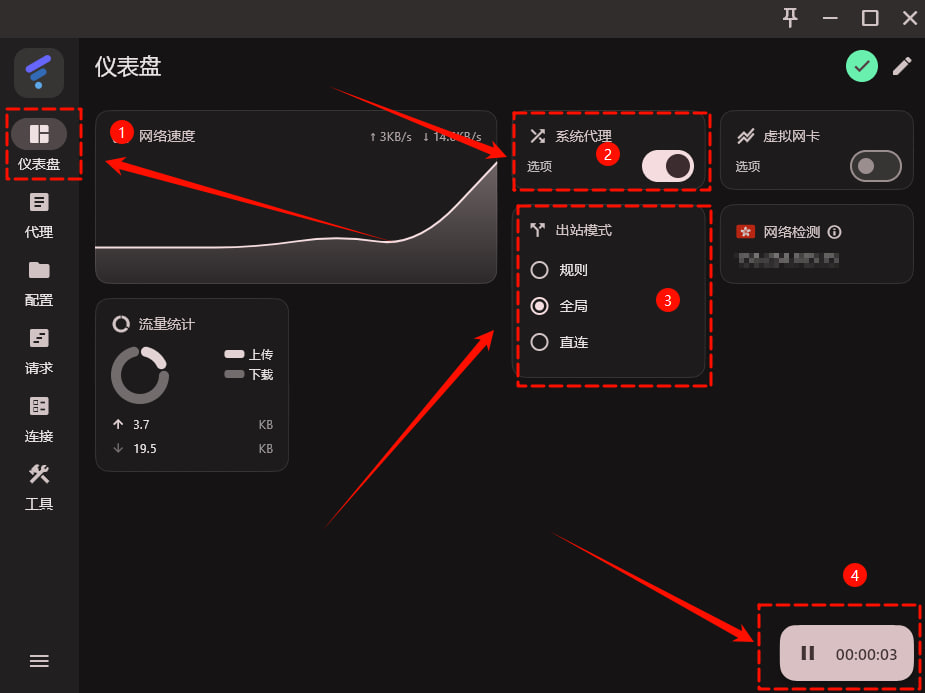
切换到「仪表盘」把「系统代理」按钮打开,「出站模式」建议选择「全局」,然后点击下方的「开启」按钮开始使用。
下载链接
Shadowrocket IOS使用教程
适用于IOS Apple,完成下载安装到订阅导入。 · 入门 · 3 分钟 · 更新 2026/09/13
说明
教程编写时最新版为2.2.80,后续版本界面可能会与图片所示内容有所差异,请以最新版为准。
1.下载Shadowrocket
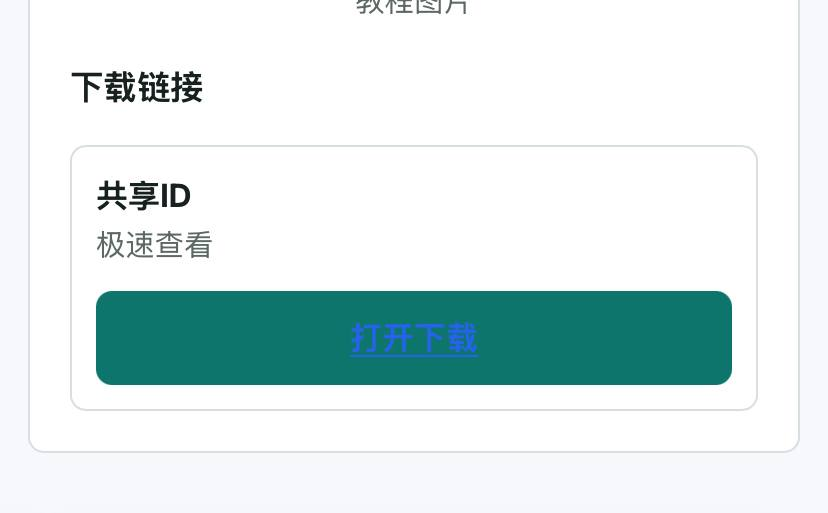
当前页面最下方找到「共享ID」点击「打开下载」按网页要求复制账号密码。
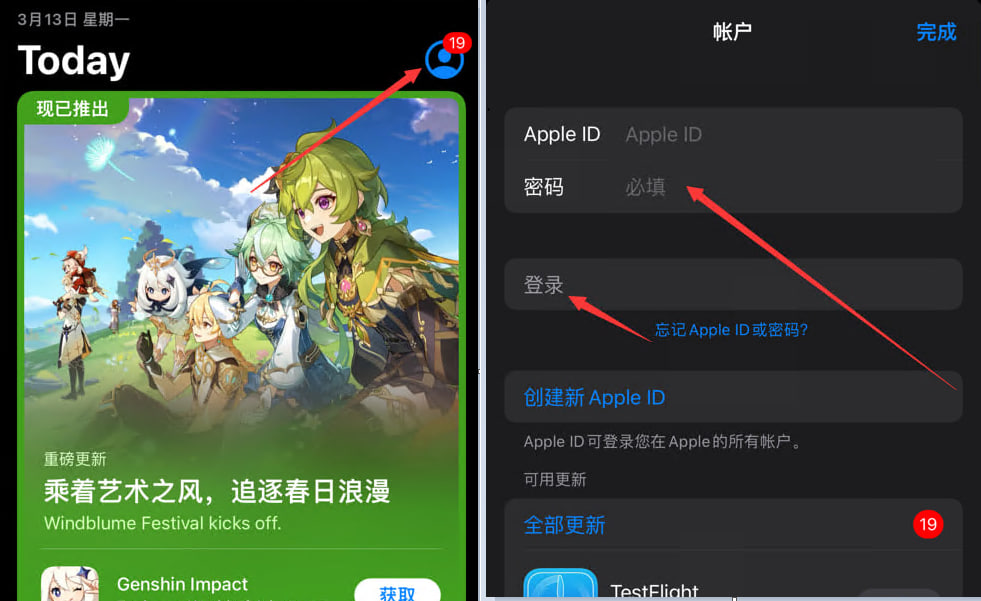
打开APP Store把个人账号退出,登录复制的共享国外Apple ID
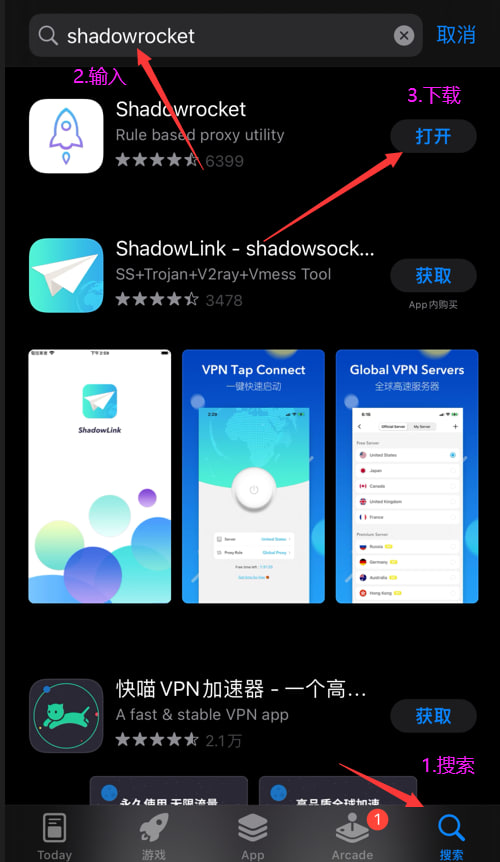
搜索「Shadowrocket」下载
2.获取订阅地址
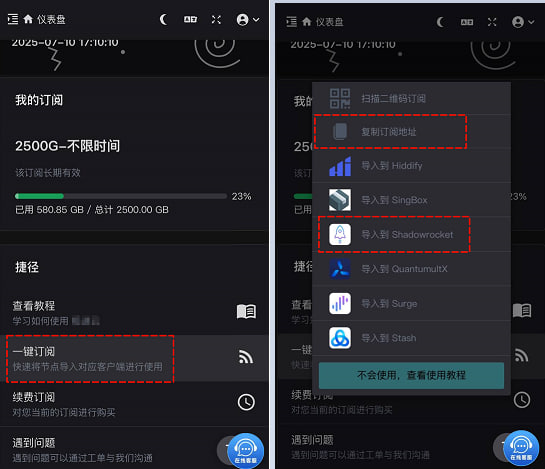
登录机场官网首页下拉点“一键订阅”,“复制订阅地址”或者“导入到Shadowrocket”。
3.配置与使用
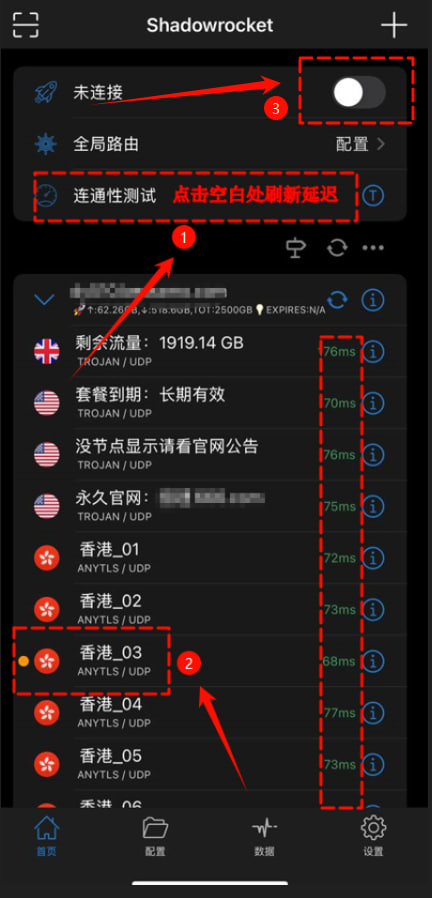
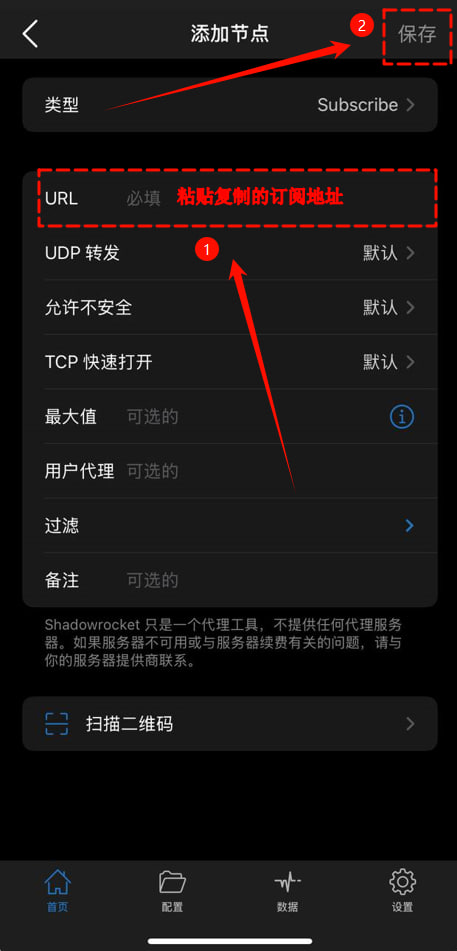
打开Shadowrocke点击右上角「+」按钮,把复制的订阅地址粘贴到「URL」填项,右上角点击「保存」。
点击展开导入的订阅,点「连通性测试」测试节点延迟,自行选择节点,把「未连接」按钮开启,开始使用。